


| 前页 | 后页 |
添加多个元素
Enterprise Architect提供了一个功能,可以快速创建多个元素并一次性添加到图表中。这可以帮助您组织一组元素(所有元素均为同一类型或混合类型),并在将它们提交到图表和模型之前对其进行审阅,根据需要重命名或删除某些元素。此功能的一个非常有用的特征是,您可以导入一行文本,并自动从每一行创建一个新的元素。您可以使用此功能从电子表格或规范等源文档中快速生成大量具有有意义名称的元素,例如需求或企业规则元素。
您可以使用“创建多个元素”对话框来设置新元素组。
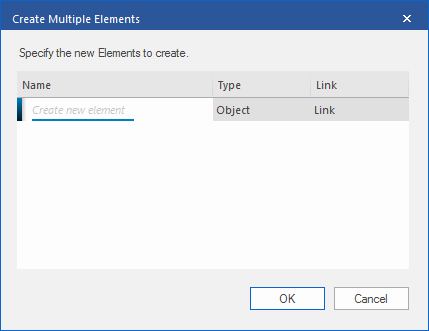
此对话框有两种变体。您可以创建:
- 通过多个键盘命令之一分隔元素,在这种情况下,对话框显示“名称”和“类型”列,或者
- 使用快速链接器箭头,可以添加与所选元素相关的元素,在这种情况下,对话框还会提供一个“链接”列(如图所示),通过该列可以指定所选元素与新元素之间的关系
访问
在打开的图表上:
|
功能区 |
设计>元素>添加元素>多个元素 |
|
键盘快捷键 |
插入键 > 创建多个元素 空格键 > 创建多个元素 Ctrl+右键单击 > 创建多个元素 Shift+右键单击 > 创建多个元素 |
|
其它 |
将元素的快速链接器箭头拖到图表上的空白处,然后释放鼠标按钮 > 创建多个元素 |
创建元素组
在“创建多个元素”对话框中:
节 |
行动 |
也见 |
|---|---|---|
|
1 |
在“名称”列中,用新元素的名称改写创建新元素文本。 |
|
|
2 |
在‘类型’列中,点击字段右侧的下拉箭头,选择所需的元素类型。 下拉列表中提供的类型是当前在图表所选工具箱包中列出的类型(或者,如果您选择了带有“快速链接器”箭头的选项,则类型与“快速链接器”列表中的类型相同)。 |
|
|
3 |
选择类型会将光标定位在下一行,并将“类型”字段设置为与您从上一个元素中选择的相同的元素类型。 您只需输入下一个元素名称并按 Enter 键即可创建另一个相同类型的元素,或者输入名称并重复节2 节以添加不同类型的元素。 |
|
|
4 |
如果您从快速链接器箭头菜单中显示了“创建多个元素”对话框,则该对话框将显示所选元素与每个新元素之间的关系类型的“链接”列。 单击下拉箭头并从列表中选择关系类型;该列表与快速链接器提供的列表相同,由适合源和元素类型的通用关系组成。 第一个选定的关系将为您在对话框中创建的下一个关系设置默认值,您可以保留原样或选择其他类型。 |
|
|
5 |
当您指定了一组完成元素和关系后,您可以快速审阅,并在必要时使用对话框中的上下文菜单修改它们(请参阅审阅新元素表),然后再将它们提交到图表和模型中。 当您对所定义的所需对象感到满意时,请单击确定按钮将它们添加到图表和模型中。 如果链接的元素需要具有其他结构(例如活动和行动之间的物件流链接),也会添加这些结构(在这种情况下,活动上的物件节点和行动上的行动销)。 |
|
|
6 |
如果您决定不根据输入的名称创建元素,请按“取消”按钮将其全部删除并关闭对话框。 |
审阅新元素
右键单击列表中的项目,以显示上下文菜单。
选项 |
行动 |
也见 |
|---|---|---|
|
加新元素 |
将光标定位到下一个空的“名称”字段,以便输入元素名称。“类型”和“链接字段”默认为上一个条目的值。 快捷键:Ctrl+N |
|
|
编辑项目 |
将选定的元素名称置于编辑模式,以便用不同的名称覆盖。 您还可以通过单击字段并改写或从下拉列表中选择新值来更改名称、元素类型和链接类型。 快捷键:Enter键 |
|
|
删除项目 |
立即从对话框中移除所选项目。这些元素不存在于图表和模型中,因此不会与任何其他元素、包或图表建立任何链接以供检查。没有验证机制来确定是仅从图表中删除这些元素,还是从图表和模型中删除它们。 快捷键:Ctrl+D |
|
|
从剪贴板导入名称 |
从窗口剪贴板插入多行文本,每行都将成为新元素的名称。元素类型和链接类型默认为上次定义的类型,您可以保留原样或根据需要进行更改。如果对话框太窄,无法显示元素名称,您可以调整其大小。 导入的文本可以来自内部或外部文件。系统将任何换行符(Enter、Shift+Enter、Ctrl+Enter)视为文本string的结尾,从而视为元素名称的结尾。 |