


| 前页 | 后页 |
特征矩阵
如果您已经创建(或打算创建)一对元素及其特征之间的多个关系,则可以使用特征矩阵创建和/或管理这些关系。这与Enterprise Architect中的主关系矩阵非常相似,不同之处在于它专注于两个选定的元素,并显示源和/或目标是元素属性、操作或接收的关系。
先决条件
为了使用此功能,您需要在图形视图中打开的图表上选择两个元素
您选择的一对元素中至少有一个必须具有属性、操作和/或信号接收(用于一个元素与另一个元素的特征之间的关系)。
一次不能对两个以上的元素使用此功能;如果选择更多元素,则只有前两个选定的元素显示在矩阵中
访问
在图表上,选择(例如,Ctrl+单击)两个元素,然后使用此表中的方法之一选择特征矩阵。
|
功能区 |
设计>元素>特征/矩阵 |
|
上下文菜单 |
右键单击所选元素之一,然后选择“显示元素矩阵”上下文菜单选项 |
调整显示
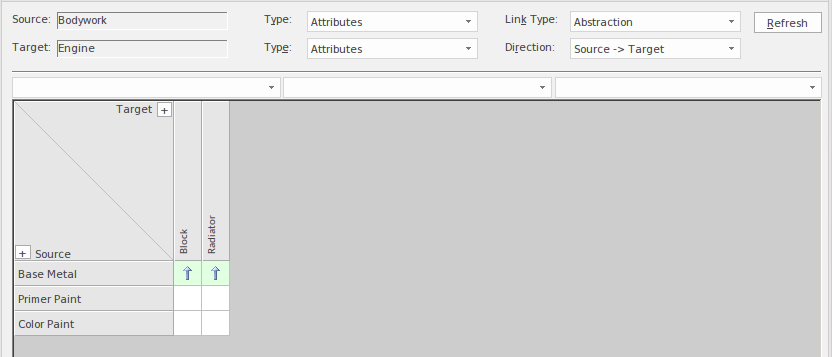
在特征矩阵中,“源”和“目标”字段默认为所选元素的名称。您无法更改这两个字段。但是,您可以通过更改其他字段的设置来修改矩阵中显示的关系信息。
字段/选项 |
描述 |
|---|---|
|
类型 |
这两个字段标识了源和目标元素中要显示关系的特征类型。图中两个字段均设置为“属性”,因此矩阵显示的是两个元素属性之间的关系。 要包含或切换到所需类型的特征,请单击下拉箭头,然后单击“<全部>”、“属性”、“操作”或“信号接收”。 |
|
链接类型 |
“链接类型”字段指示矩阵中显示的关系类型。要选择要显示的关系类型,请点击下拉箭头,然后点击相应类型。您可以显示所有类型的关系(默认为<全部>选项)或特定类型——在图中,即“抽象”。 |
|
方向 |
此字段指示矩阵上显示的关系的方向。在图示中,该字段设置为“源->目标,表示关系的矩阵单元显示指向目标特征的箭头。如果要将设置更改为显示从目标到源创建的关系,或显示任意方向的关系,请点击下拉箭头并选择“目标->源”或“两者”值。关系指示箭头分别指向源和两个方向。 |
|
刷新 |
如果在显示矩阵时更改了图表,请单击此按钮以确保更改在矩阵中得到适当反映。 |
|
选项 |
点击此按钮将显示一个简短的选项菜单,其中包含将矩阵设置捕获为配置文件、将矩阵数据捕获为要导出的文件,以及优化矩阵中显示的信息。请参阅矩阵选项表。 |
创建新关系
节 |
行动 |
也见 |
|---|---|---|
|
1 |
在“链接类型”字段中,选择要创建的关系的类型,在“方向”字段中选择要创建的关系的方向。 您还可以通过在“类型”字段中设置源和目标类型来优化显示,以仅显示要在其间创建关系的特定类型的特征。 |
|
|
2 |
右键单击相应源行和目标列交叉处的空白方块。 您可以同时选择并操作多个方块(创建多个关系)。您可以:
|
|
|
3 |
选择“创建新关系”选项。 如果“链接类型”字段设置为“<全部>”,则选项为“创建<方向>”,并且进一步的子菜单显示您可以创建的关系类型列表;在这种情况下,单击所需的关系类型。 此外,如果“方向”字段设置为“两者”,则您有两个选择:
|
将覆盖层应用于单元格 |
|
4 |
在两个元素之间创建所选类型的A器,并在矩阵单元中显示适当的指示器。 |
管理关系
如果右键单击代表现有连接器的单元,则会显示两个附加选项:
- “视图关系” - 显示连接器的“属性”对话框,以及
- “删除关系”,提示您确认删除;如果单击“是”按钮,关系将立即从模型中删除(如果“方向”字段设置为“两者”,则不可用)
矩阵选项
单击“选项”按钮可显示提供此表中选项的菜单。
选项 |
描述 |
也见 |
|---|---|---|
|
矩阵|音阶设定 |
当您打印特征矩阵时,默认情况下它会在与矩阵所需的宽度和长度相同的页面上打印。 您可以将打印输出缩放为固定页数;行高会自动调整以保持矩阵的比例。这可以减小打印输出的整体尺寸并改善外观,尤其是在与打印机属性中的“横向”选项结合使用时。例如,一份未缩放的 16 页打印输出,如果缩放 2 页,则可将其缩小为 6 页。 设置页面缩放比例:
|
|
|
矩阵|打印 |
选择此选项可显示“打印”对话框,您可以在其中选择输出打印机并指定打印机属性、要打印的页面范围和份数。 输出是特征矩阵内容的所见即所得表示。 |
|
|
矩阵| 另存为图元文件 |
选择此选项可将矩阵内容保存为 .emf 图形文件。将显示A浏览器对话框,您可以在其中选择目标文件位置并指定保存输出的文件名。 您可以将此文件作为超链接文件或包含文件合并到文档或网络报告中。 |
|
|
矩阵|另存为 PNG |
选择此选项可将矩阵内容保存为 .png 图形文件。将显示A浏览器对话框,您可以在其中选择目标文件位置并指定用于保存输出的文件名。 您可以将此文件作为超链接文件或包含文件合并到文档或网络报告中。 |
|
|
矩阵|导出为 CSV |
选择此选项可将特征矩阵的内容导出到 CSV 文件,这是将矩阵数据移动到电子表格环境(如Microsoft Excel的便捷机制。 窗口“浏览器”对话框显示;浏览到所需的文件位置并输入要导出的.csv文件名,然后单击“保存”按钮导出数据。 |
|
|
Profiles |另存为新配置文件 |
如果您经常使用特定的字段值组合,则可以将该组合保存为配置文件,以便更轻松地调用它。 选择此选项可将当前字段设置保存为特征制图工件中的新配置文件。将显示A对话框,提示您输入工件元素名称;输入名称并单击确定按钮。 该配置文件作为 <<EAFeatureMapping>>工件添加到图表的父包中,并且配置文件名称显示在“ Profiles ”子菜单的末尾。 |
|
|
Profiles |更新当前配置文件 |
如果您正在使用配置文件,并且需要将一个或多个字段更改为要继续应用的值,则可以将这些更改更新到配置文件中。选择此选项后,系统会显示一条提示,以确认配置文件已更改。 |
|
|
Profiles |删除当前 |
如果您不想再保留某个配置文件,请选中该配置文件,然后选择此选项。或者,在浏览器窗口中右键单击<<EAFeatureMapping>>工件,然后选择“删除<元素名称>”选项。 |
|
|
选项 |
单击此选项可显示“特征矩阵选项”对话框,并从以下选项中进行选择:
|