


| 前页 | 后页 |
连接到连接器
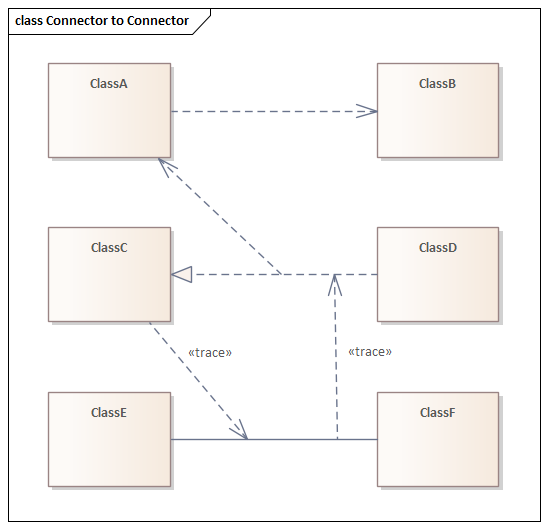
在某些情况下,创建一个连接器,使其发出或终止于另一个连接器(或两者兼而有之)会很有用。例如,您可以在两个元素之间创建一个连接器,然后在该连接器与需求元素之间创建一个链接,以表明这两个元素之间的关系是设计中预先定义的规范。
从Enterprise Architect 13.0 开始,您可以将连接器添加到其他连接器。链接连接器可以作为源和目标进行连接:
- 另外两个连接器
- 元素和连接器
- A器和元素
当您在另一个连接器上创建连接器时,连接器末端会显示此圆形符号,以指示它位于另一个连接器上,并帮助您准确定位末端。
(选择连接器) 
(移动连接器端) 
实际上,对于可以从另一个连接器发出或终止于另一个连接器的连接器数量没有限制。
将一个连接器锚定在另一个连接器上后,如果您移动任一端或整个连接器,并且选择了“布局> 对齐 >  > 智能放置”和“显示智能放置参考线”选项,图表上将出现彩色参考线。这些参考线指示所选连接器端相对于当前锚定连接器上的潜在锚点以及您可能拖动过去的其他锚点的位置。注记,对象必须是同时代的 - 不能位于不同的层级或图表的不同分区中。
在另一个连接器上创建连接器
您可以使用与在元素上创建连接器相同的两种方式创建一个从另一个连接器发出或终止于另一个连接器的连接器;即:
- 使用快速链接器箭头或
- 使用工具箱栏中的连接器图标
方法 |
行动 |
也见 |
|---|---|---|
|
快速链接器 |
|
创建连接器 |
|
工具箱 |
|
图表工具箱 |