


| 前页 | 后页 |
图表之间的超链接
在图表之间创建超链接
节 |
行动 |
|---|---|
|
1 |
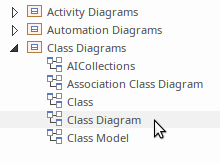
打开要显示另一个图表的超链接的图表。 从浏览器窗口中选择要创建超链接的图表: |
|
2 |
将图表拖到当前图表上。 将显示“选择类型”对话框。 |
|
3 |
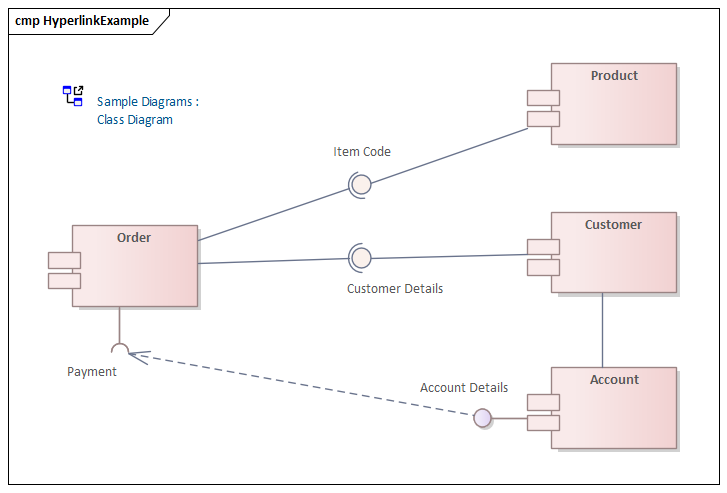
选择“超链接”选项并单击确定按钮。 最终的超链接图应类似于此图,其中“类”图是“产品订单”图超链接到的图(请注意超链接图标不同)。 |
示例
注记
- 如果超链接显示为子活动,请选择“开始>外观>首选项>首选项>图表>行为”选项并取消选择“使用自动子活动”复选框
- 当用户单击超链接时,将打开链接的图表(在示例中类);图表名称选项卡上有一个小箭头,双击该箭头时,将返回到原始图表(
 ),关闭链接的图表