


| 前页 | 后页 |
邮件
Enterprise Architect的内部模型邮件系统可以在WebEA中访问,从而允许您从 Web 浏览器查看和发送消息。
启用后,可以通过选择主“协作”选项卡,然后选择协作视图中的“邮件”选项卡来访问邮件视图。
注记,要使用模型邮件模型必须启用用户安全,并且WebEA配置应将“显示模型邮件”选项设置为“是”。默认设置为“否”。有关详细信息,请参阅如何配置WebEA模型主题。
模型邮件特征
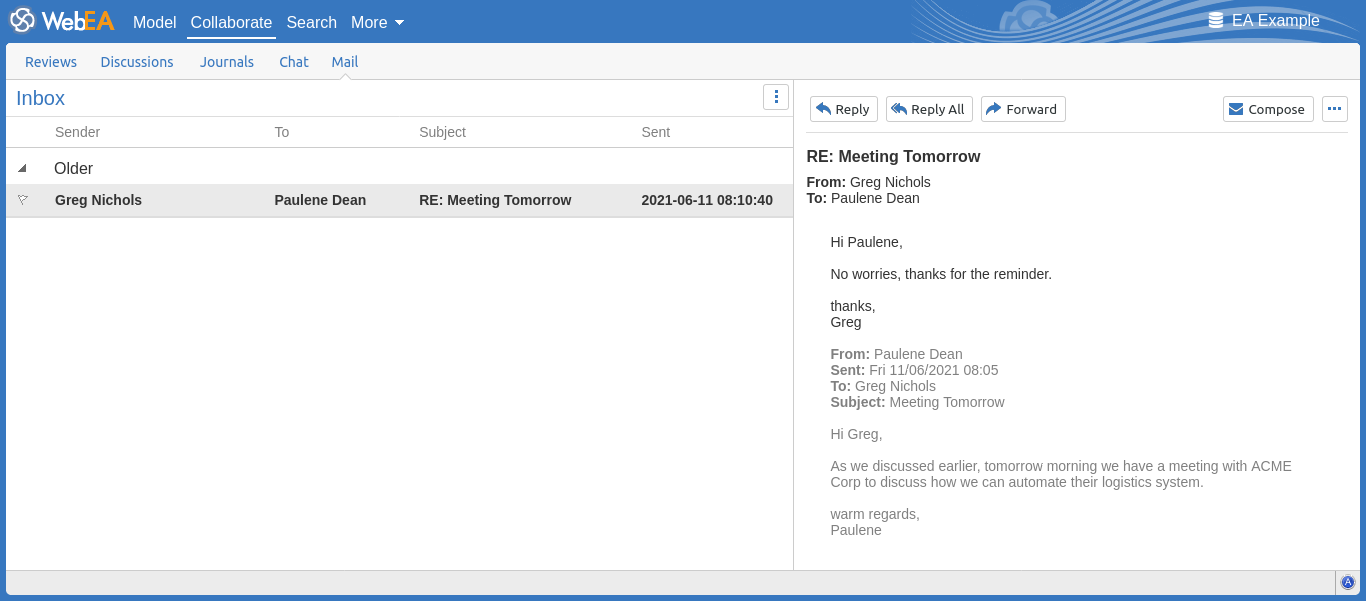
“邮件”选项卡提供了这些特征和选项。
特征 |
描述 |
|---|---|
|
收件箱/已发邮件列表 |
显示收件箱或已发邮件中的消息列表。 从列表中选择一个项目将在左侧面板中显示信息内容。 |
|
信息视图 |
此面板位于“收件箱/已发送邮件”列表的左侧,显示所选邮件的内容。有关详细信息,请参阅下方的“查看邮件”主题。 |
|
邮件选项 |
点击“邮件选项”按钮,显示“邮件选项”菜单。此菜单提供以下选项:复合邮件,或在“收件箱”和“已发送项之间切换 
|
查看消息
在“邮件收件箱”列表中选择一封邮件时,该邮件的内容会显示在右侧面板中。在此面板中,可以使用此处讨论的选项。
注记:选择“已发送邮件”项还将显示邮件内容,但在这种情况下只有“转发”选项可用。
选项 |
描述 |
|---|---|
|
回复 |
显示“回复信息”对话框。“收件人”字段将填充您正在回复的消息中的发件人用户名称。 |
|
回复全部 |
显示“回复信息”对话框。“收件人”字段将填充您正在回复的消息中的发件人和收件人的用户名称。 |
|
向前 |
显示“转发信息”对话框。 |
|
设置信息状态/标志 |
单击此按钮可设置信息状态(已读或未读)或设置标志(无、完全、红色等)。 |
撰写消息
模型邮件消息可以通过“新信息”、“回复信息”和“转发信息”对话框编写。这些对话框分别通过复合按钮、回复/回复全部按钮和转发按钮访问。
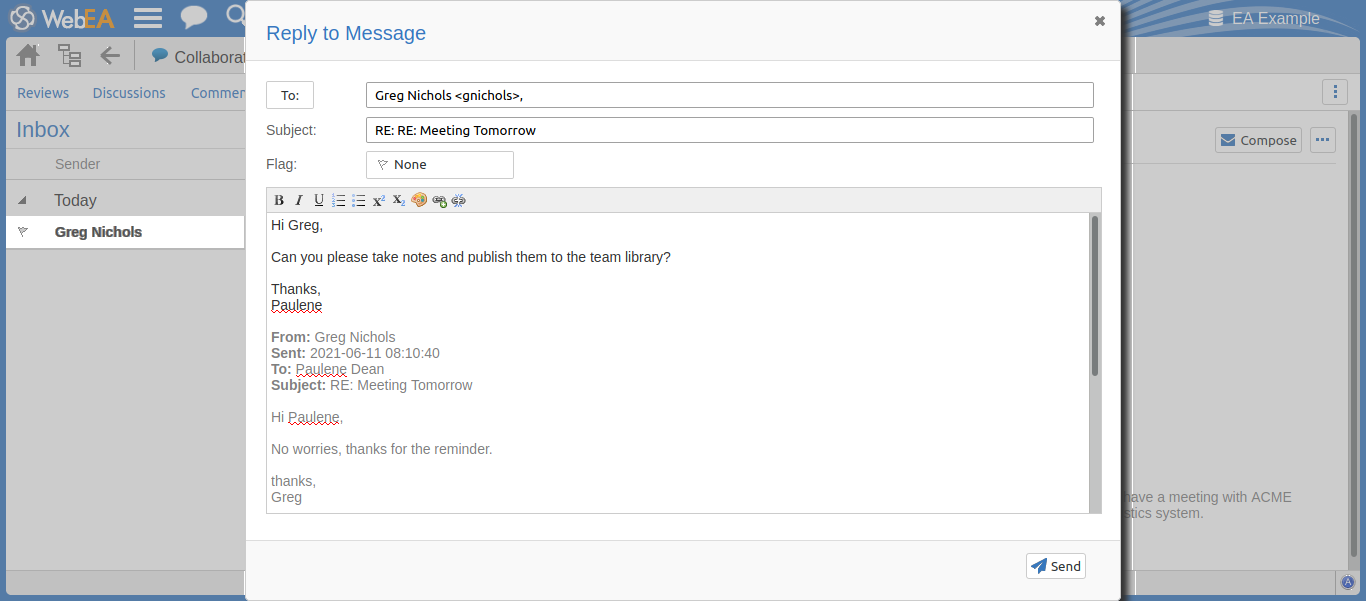
所有对话框都提供这些字段和功能。
特征 |
描述 |
|---|---|
|
到 |
收件人字段应包含预期收件人的姓名和用户名(如Enterprise Architect的用户安全设置中所定义)。要添加收件人,请单击“收件人”按钮/标签,然后从列表中选择用户。 |
|
主题 |
输入消息的主题。 |
|
旗帜 |
默认设置为“无”。要更改消息的“标记”,请点击“标记”字段/按钮,然后从列表中选择一项。 |
|
信息内容 |
输入消息内容。此文本区域顶部的工具栏提供与WebEA的“编辑注记字段相同的格式选项和特征。有关详细信息,请参阅编辑对象主题。 |
|
发送 |
单击“发送”按钮发送消息。 |