| 前页 | 后页 |
可追溯性
时间模型虽然有效,但理解新元素和现有元素之间的所有联系很快就会变得困难,尤其是在多个版本之间。Enterprise Enterprise Architect是一个协作平台,擅长创建模型不同部分之间关系和轨迹的可视化。市面上有一系列实用且强大的工具可用于可视化这些关系。
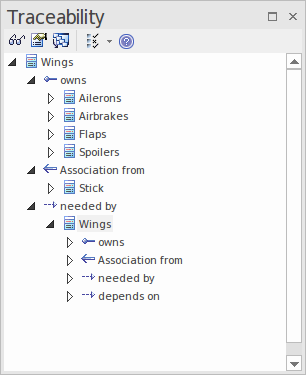
可追溯性窗
您可以使用可追溯性窗口来追踪元素关系。使用“设计>元素>跟踪”功能区选项访问该窗口。
插入相关元素
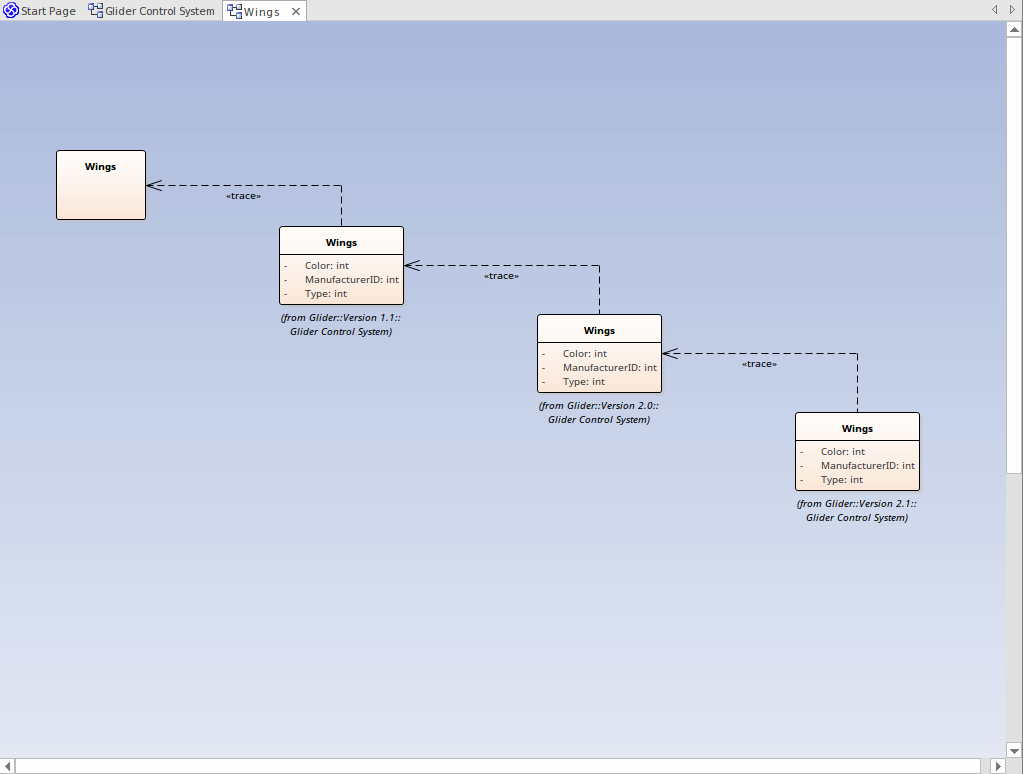
您可以使用插入相关元素特征来创建一个可追溯性图表,概述元素演化的每个阶段。
节 |
行动 |
也见 |
|---|---|---|
|
1 |
创建一个名为“可追溯性”的自定义图表。 (使用“技术类型”:“扩展”和“图表类型”:“自定义”。) |
示例可追溯性图表 加新图表 |
|
2 |
将主题元素从浏览器窗口拖到图表上。 |
|
|
3 |
右键单击图中的元素,然后选择“设计>元素>添加元素>相关元素”功能区选项。将显示“插入相关元素”对话框。 |
|
|
4 |
在对话框中:
|
插入相关元素 |
|
5 |
在结果列表中,选中每个所需图表元素复选框,然后点击确定按钮。元素将添加到图表中。 |
示例
将所需元素拖到图表上。
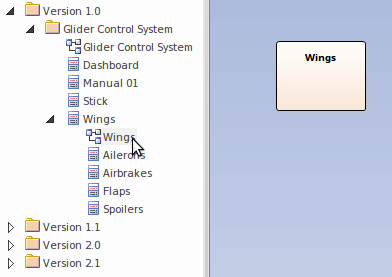
单击元素并选择“设计>元素>添加元素>相关元素”功能区选项,或右键单击并选择上下文菜单选项“插入相关元素...”
配置“插入相关元素”对话框。
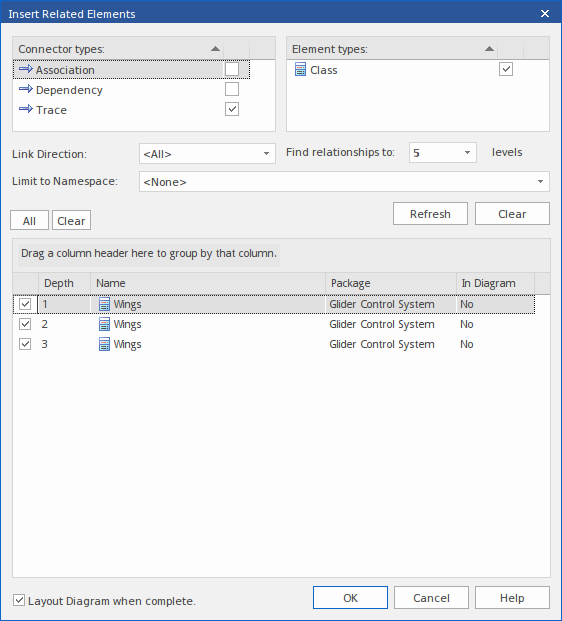
完成图表布局和属性选项的设置,然后单击确定按钮。
关系
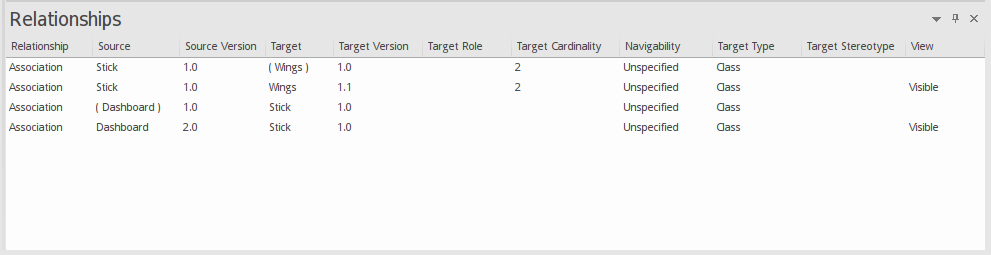
停靠的关系窗口是查看“现状”和“未来”模型之间关系的有用工具。选择“源版本”和“目标版本”报告列可以使关系更加清晰。
在关系中右键单击选定的关系可打开上下文菜单;您可以查看属性、查找元素用法以及定位源和目标元素。
版本过滤
当处理包含来自模型不同版本的元素的图表时,您可以轻松选择过滤掉当前版本中不存在的元素。
节 |
行动 |
也见 |
|---|---|---|
|
1 |
右键单击图表背景并选择“属性”选项以显示图表“属性”对话框。 |
|
|
2 |
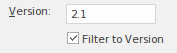
“版本”字段显示图表版本号;所有与此版本号不同的元素都将变灰。 |
|
|
3 |
选择“过滤器版本”复选框以启用图表过滤器特征,然后单击确定按钮。 |
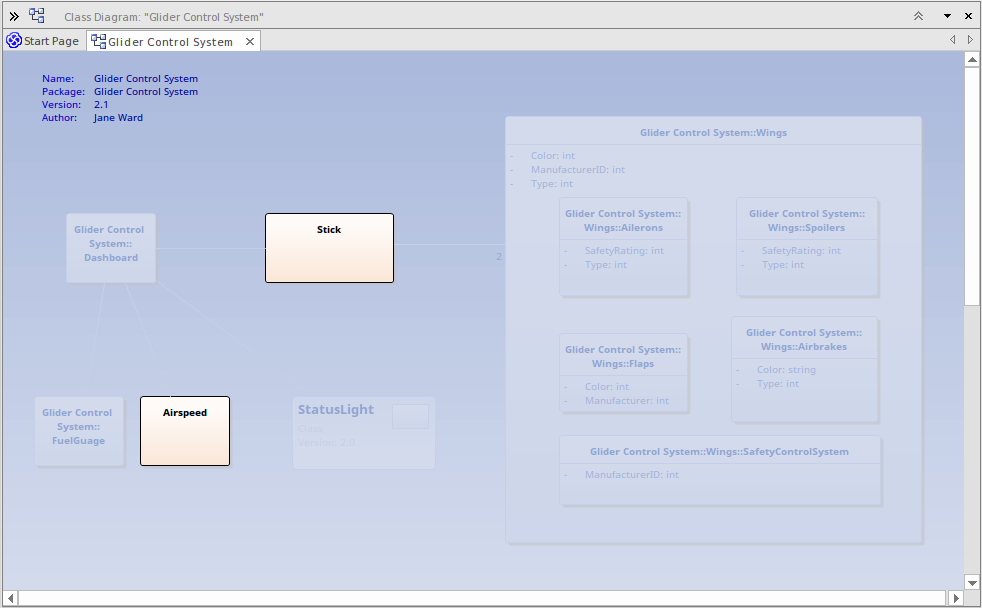
过滤器示例