


| 前页 | 后页 |
创建资产存储
A是注册表中的一个储存,用于保存相关资产和文件。注册表中可以有多个存储,以支持您的组织可能定义的不同工作领域或目的。
创建存储
创建新的储存时,你可以选择设置存储类型。可用的储存类型包括:
- 模型包-包含资产包和/或文件
- 学习中心图书馆-学习中心图书馆内容
- 参考数据库 - Enterprise Architect参考数据库
- 源代码库 - 可以填充任何压缩文件。
节 |
行动 |
也见 |
|---|---|---|
|
1 |
单击可重用资产服务工具栏中的 |
|
|
2 |
如有必要,请输入允许更新注册表的管理员密码。点击确定按钮。 将显示“新建储存”对话框。 |
|
|
3 |
在“名称”字段中,输入表示储存目的或内容的名称。 |
|
|
4 |
在“内容”字段中,选择:
|
|
|
5 |
如果在“内容”字段中选择了“模型包”,则在“状态”字段中选择:
储存内容为“学习中心图书馆”、“参考数据库”或“源代码库”的存储将始终处于“草稿”状态-您可以覆盖这些存储中现有的图书馆文件。 |
|
|
6 |
如果您想在此储存上设置储存访问密码,请单击一种或两种密码类型的复选框,然后提供并确认“完全访问”和/或“仅读访问”密码。 有关更多详细信息,请参阅本主题中的储存访问密码部分。 |
|
|
7 |
单击确定按钮。 将显示A提示,让您确认是否创建储存,以及您在储存上设置的访问类型。 |
|
|
8 |
单击“是”按钮。 将显示确认A ;单击确定按钮。 新储存的名称显示在“储存”字段中。 |
 图标。
图标。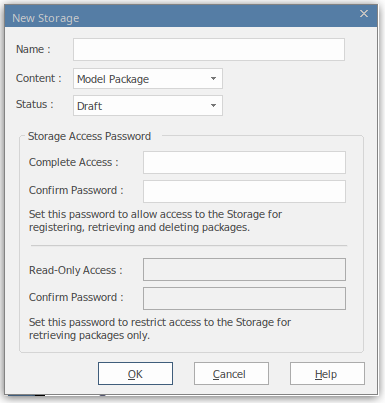
储存访问密码
注册表可以通过设置密码进行保护,只有管理员才能创建和修改存储。如果未设置注册表密码,则可以应用第二级密码保护。
储存的所有者可以应用密码保护,以限制用户有意或无意地处理和修改储存的内容。密码保护可以应用在两个级别:
- 完全访问- 用户输入密码并可以修改或删除储存本身,并在储存内注册、更新和删除注册表中的包和文件,查看包并将资产导入到他们的模型中
- 仅读访问- 用户输入密码即可将资产导入模型
如果设置了密码保护,而用户没有密码,则只能查看储存的内容。如果没有设置密码保护,则所有用户都可以自由访问和修改储存及其内容。
您可以在创建每个储存时使用“新建储存”储存设置其密码。一旦储存创建完成,您可以使用“修改储存访问”对话框更改或删除现有密码,但不能添加密码。
如果某个储存受密码保护,则当用户开始执行以下操作时,系统会显示密码提示:
- 更改或删除储存上的密码
- 复制储存以创建新的储存
- 删除储存
- 在储存中注册一个包或文件
- 从储存中导入包、文件或技术
- 从储存中删除一个包或文件
- 将资产包与模型中的包进行比较
- 连接到注册表
- 重新加载注册表浏览器
- 在“可重用资产服务”视图中的“储存”字段中选择一个储存
- 在可重用资产服务视图中的“储存”字段中选择不同的储存,或
- 重新加载注册表浏览器从注册表
注册资产和文件
当一个储存在时,如果该储存受密码保护,并且您有“完全访问”密码,您可以将模型中的包和系统中的文件注册为该储存中的资产。如果资产包是使用一种或多种MDG技术开发的,您也可以选择在储存中注册这些技术。
请参阅注册新资产帮助主题。