| 前页 | 后页 |
更改储存详情
设置储存后,您可以在稍后阶段将其更新为:
- 更改'模型包'储存状态
- 完全更改现有“访问”和“仅读”访问密码之一或两者
- 删除一个或两个密码
- 如果之前没有设置过密码,则无法添加密码。
- 除非您自己拥有“完全访问”密码,否则您无法更改或删除密码。
- 无法更改储存的“内容”,也无法更改“学习中心图书馆图书馆”、“参考数据库”或“源代码库”储存的“状态”。
进程
设置存储后,您可以稍后将其更新为:
- 更改“模型包”存储的状态
- 更改现有的“完全访问”和“只读”访问密码中的一个或两个
- 删除一个或两个密码
节 |
行动 |
也见 |
|---|---|---|
|
1 |
在可重用资产服务视图中,在“储存”字段中单击下拉箭头并选择要更新的储存。 |
|
|
2 |
单击可重用资产服务视图工具栏中的 |
|
|
3 |
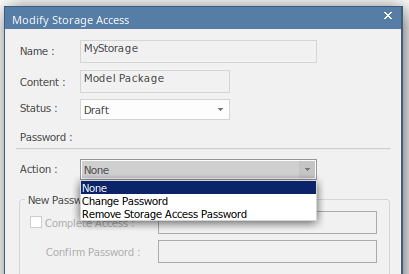
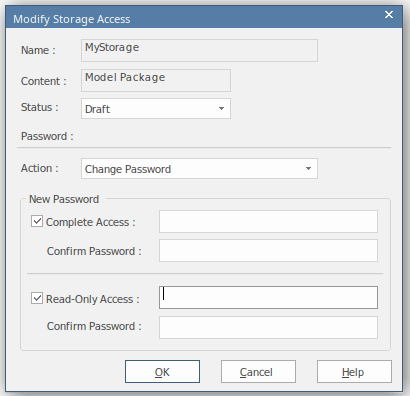
如有必要,输入管理员密码或“完全访问”密码,然后单击确定按钮。 将显示“修改储存访问”对话框。 |
|
|
4 |
如果在“内容”字段中选择“模型包”,则在“状态”字段中选择:
|
|
|
5 |
“行动”字段默认为“无”,表示不更改密码。如果您要更改或删除密码,请点击下拉字段并选择:
|
|
|
6 |
如果您选择了“更改密码”选项,请选中相应的密码复选框或同时选中两个复选框,然后输入新密码。在“确认密码”字段中再次输入新密码。 |
|
|
7 |
单击确定按钮保存更改并关闭“修改储存访问”对话框。 |
 图标。
图标。