


| 前页 | 后页 |
链接到注记文档
虽然注记通常包含除其他元素本身之外的信息,但您也可以公开元素特征或属性的内部描述。这样,您可以在图表级别外部化模型文档,并且由于系统会保持注记和内部文本同步,您无需更新注记;事实上,您无需编辑注记文本,因为它会自动维护。
类似地,也可以在注记元素中公开图表属性的注记文本。
在此示例中,两个注记连接到元素的内部结构。一个注记连接到属性,并显示属性名称和注记。另一个注释连接到约束,并显示约束名称和文档。
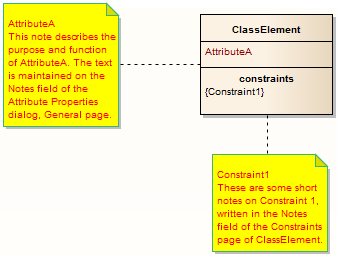
将一个注记元素连接到另一个元素的特征
节 |
行动 |
也见 |
|---|---|---|
|
1 |
单击目标元素,然后单击特征本身,以便突出显示以进行内联编辑。 |
|
|
2 |
右键单击特征并选择菜单选项“创建链接注记”。 这将创建与所选特征链接的注记元素,反映该特征的内容。 |
或者
节 |
行动 |
也见 |
|---|---|---|
|
1 |
在图表中插入或识别目标元素。 |
|
|
2 |
将“注记”图标从图表工具箱的“公共”页面拖到图表上目标元素旁边。 将显示“注记”对话框。无需输入任何文本,只需点击确定按钮即可。 |
|
|
3 |
单击工具箱“公共”页面中的“注记连接”图标,然后将光标从注记拖到目标元素以创建连接器。 |
|
|
4 |
右键单击注记连接以显示上下文菜单,然后选择“将此注记连接到元素特征”。 将显示“链接注记到元素特征”对话框。 |
|
|
5 |
在“特征类型”字段中,单击下拉箭头并选择要链接到的特征类型。 “特征”列表现在显示了元素中所选类型的特征。 |
|
|
6 |
在特征列表中,单击要链接到的特定特征,然后单击确定按钮。 注记现在会自动显示特征注记或描述字段的内容,并会随着该字段的任何更改而自动更新。 |
将注记元素连接到图表注记文本
节 |
行动 |
也见 |
|---|---|---|
|
1 |
打开图表并右键单击背景。 |
|
|
2 |
选择“属性”菜单选项,在“注记”字段中输入适当的描述,然后单击确定按钮。 |
常规选项卡 |
|
3 |
将“注记”图标从工具箱的“公共”页面拖到图表上。 将显示“注记”对话框。 只需点击确定按钮即可。 |
|
|
4 |
右键单击注记元素并选择“高级|”链接到图表注记'。 注记现在会自动显示图表的“注记”字段的内容,并会随着该字段的任何更改而自动更新。 |
注记
- 您可以取消链接到元素特征的注记,保留注记文本,可以像平常一样直接手动编辑;要取消注记与元素特征的链接,可以:
- 右键单击注记并选择“高级|”从元素特征'选项中取消链接,或者
- 右键单击注释链接连接器,选择“将此注记链接到元素特征”选项,然后,
在“链接注记到元素特征”对话框中,将“特征类型”字段设置为“无”