


| 前页 | 后页 |
文档窗口中的链接文档
文档窗口提供了几种快速检查链接文档元素以及查看现有文档的方法。它还提供搜索功能,用于查找并列出模型中所有包含链接文档的元素,以及所有包含最近修改过的链接文档的元素。
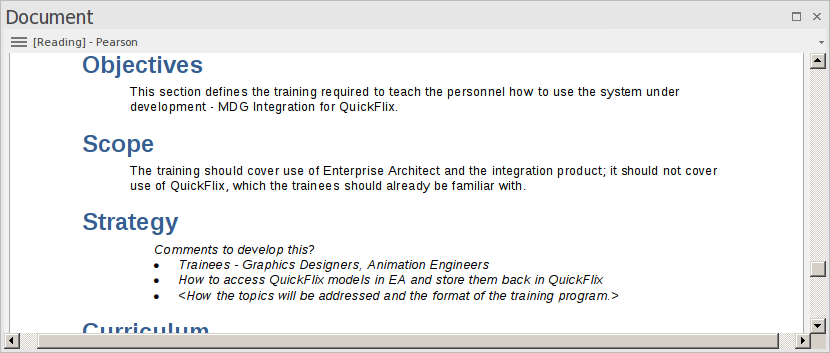
当您点击浏览器窗口、图表或元素列表(例如搜索结果)中的某个元素时,文档窗口会显示所选元素的名称,如果它有链接文档,还会显示该文档的内容。如果元素没有链接文档,则内容面板为空白。如果您点击另一个元素,窗口会立即更新以显示该元素的元素名称和链接文档(如果有)。因此,您可以快速扫描多个元素以检查它们是否有链接文档,和/或审阅您找到的文档。“链接文档”选项卡提供用于审阅链接文档的选项,包括切换到编辑模式以便您可以创建或更新文档。
注记:您也可以通过链接文档编辑器创建链接文档,这是一种替代方法。请参阅“编辑链接文档”帮助主题。
访问
|
功能区 |
开始> 全部窗口>设计> 创建> 文档 开始> 所有窗口>属性> 常规 > 文档 设计>元素>属性>常规>文档 |
|
上下文菜单 |
右键单击元素名称|属性|链接文档 |
视图文档
首次打开“文档”窗口时,它会以“阅读”(视图)模式显示所选元素的链接文档。元素名称显示在窗口顶部的菜单按钮中,前缀为“阅读”。点击菜单按钮可访问以下选项:
选项 |
描述 |
也见 |
|---|---|---|
|
编辑模式 |
将文档切换到“编辑”模式并显示“文档 - 编辑”功能区,该功能区提供更新文档的功能。如果元素当前没有链接文档,您可以立即在显示面板中开始输入,或导入文件以创建元素的链接文档。 如果所选元素已锁定,菜单按钮将显示文本“[已锁定] - <元素名称>”,并且您无法编辑链接文档。同样,如果您已编辑文档但尚未保存更改,菜单按钮将在元素名称前显示一个星号:例如,*PersonClass。 在编辑模式下,文档窗口将锁定到父元素,选择其他元素或上下文不会将窗口切换到其他文档。这有助于您在模型中移动、检查和收集信息,而无需多次关闭和打开文档。退出编辑模式后,窗口将立即刷新,以显示您选择的任何元素对应的文档。要退出“编辑”模式,请点击菜单按钮并取消选择该选项。 |
在元素上创建链接文档 编辑链接文档 文档-编辑功能区 |
|
锁元素 |
锁定元素以防止更改 - 包括对链接文档的更改。取消选择该选项则解锁元素并允许更改。 |
|
|
重新加载 |
根据上次保存的版本刷新所显示文档的内容。 |
|
|
在项目中查找浏览器 |
展开浏览器窗口并突出显示链接文档的父元素。 |
|
|
在图表中查找 |
打开包含链接文档父元素的图表,并选中该元素。如果该元素存在于多个图表中,则会显示“元素用途”对话框,您可以从中选择要打开的图表。 |
显示元素使用 |
|
固定缩放 |
显示一个简短的放大倍数列表(以“正常”尺寸的百分比表示),您可以选择将文档缩放到哪个比例,以及一个“自定义”选项,该选项会打开一个对话框,您可以在其中设置 10% 到 500% 之间的任意放大倍数。关闭文档后,缩放比例将保持不变,并在您重新打开文档时应用,直到您特别更改缩放比例为止。 |
|
|
切换页面边框 |
在全屏显示和页面轮廓显示(默认)之间切换,其中信息显示在页面边框内。 |
|
|
查找带有链接文档的元素 |
打开在项目中查找视图,其中预先加载了对具有链接文档的元素的执行搜索;当您单击搜索结果中的某个项目时,文档窗口将显示相应的链接文档。 |
模型搜索 自定义搜索视图 |
|
查找最近修改的链接文档的元素 |
打开在项目中查找视图,其中预先加载了对包含过去七天内更新过的链接文档的元素的执行搜索(您可以用不同的天数重新执行搜索);当您单击搜索结果中的某个项目时,“文档”窗口将显示相应的链接文档。 |
模型搜索 自定义搜索视图 |
|
删除链接文档 |
删除当前窗口中显示的链接文档。提示将显示A提示,提示您确认删除。 |
替换或删除链接文档 |
|
打印 |
显示“打印”对话框,您可以使用该对话框配置打印链接文档的打印作业。 |