


| 前页 | 后页 |
超链接来自链接文档
在链接文档的文本中,您可以通过多种方式创建模型中其他对象、网页、帮助文件、模型搜索和团队图书馆文档的超链接。您还可以创建生成 RTF 报告或图表图像的链接,以便将链接材料的更新快速合并到链接文档中作为自定义报告。
保存链接文档后,您可以点击超链接打开链接文件,或在浏览器窗口中定位并高亮显示该object 。您可以对该object执行所有常规操作,包括打开任何可能包含元素的链接文档。您还可以在链接文档中选择上下文菜单选项来更新任何链接的报表和图表图像。
使用“将内容添加到文档”对话框
当您将object从浏览器窗口拖放到链接文档中时,会显示“将内容添加到文档”对话框。这个多功能对话框可帮助您向文档添加多种特征,如下表所示。
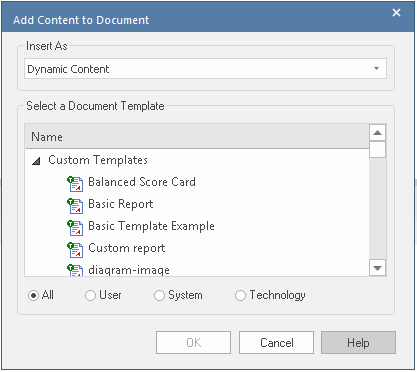
如果您要创建多个相同类型的链接,则在创建第一个链接后,只需在将下一个object拖到文档中时按住 键即可,而无需显示对话框。系统会继续创建更多相同类型的链接,直到您再次显示对话框并更改“插入为”选项。
任务 |
行动 |
也见 |
|---|---|---|
|
创建指向模型对象的超链接 |
在浏览器窗口中,单击object (任何类型,包括图表或包)并将object拖到链接文档中要创建超链接的位置。 在“将内容添加到文档”对话框中(如有必要),单击“插入为”下拉箭头并选择“插入为超链接”。 点击确定按钮。系统将创建超链接,并使用object名称作为超链接文本。您可以根据需要编辑此文本。 |
|
|
在模型物件上插入 RTF 报告 |
在浏览器窗口中,单击所需的元素、图表或包,然后将object拖到链接文档中要插入报告文本的位置。 在“将内容添加到文档”对话框中,单击“插入为”下拉箭头并选择“呈现为 RTF”。 点击相应的单选按钮(“全部”、“用户”、“系统”或“技术”)以显示您想要选择的 RTF 模板选择,然后点击所需的模板。 点击确定按钮,系统根据模板生成RTF报表,并插入到光标位置。 稍后,您或其他用户可以通过右键单击文档并选择“更新动态报告元素”菜单选项来刷新链接文档中的 RTF 报告。注记,此选项将恢复您可能从插入的报告中删除的任何文本。 |
|
|
插入图表图像 |
在浏览器窗口中,点击所需的图表,然后将图表拖入链接文档中要插入图表图像的位置。 在“将内容添加到文档”对话框中,单击“插入为”下拉箭头并选择“插入为图表图像”。 点击确定按钮,系统生成图表图像并插入到光标位置。 稍后,您或其他用户可以通过右键单击文档并选择“更新动态报告元素”菜单选项来刷新链接文档中的图像。 |
使用链接文档上下文菜单
您还可以使用链接文档编辑器上下文菜单创建指向链接文档中模型对象的超链接。首先,在文档中选择一个文本string作为链接文本;如果是新object ,则选择一个文本字符串作为元素的名称。
选项 |
行动 |
也见 |
|---|---|---|
|
链接到现有元素 |
突出显示链接文档中的链接文本,右键单击它并选择“创建 | 链接到现有元素”选项。将显示“选择元素”对话框,您可以通过该对话框浏览或搜索并选择要链接到的元素。 |
选择 |
|
链接到新元素或图表 |
突出显示链接文档中的链接文本,右键单击它并选择“创建 | 新建”选项。将显示A简短的子菜单,您可以从中选择要创建的特定类型的元素或图表。单击某个元素类型时,将创建该类型的新元素。 如果您选择“创建 | 新建 |图表”选项,则会显示“新建图表”对话框,您可以选择要创建的图表类型。 如果您需要的元素类型未出现在简短列表中,请单击“其它”选项以显示“新元素”对话框,您可以从中选择包含要创建元素类型的工具集以及元素类型本身。 在每种情况下,新元素或图表都会添加到包含此链接文档父元素的包中。链接文本将成为新object的名称,而在链接文档中则是指向该新object超链接。 |
创建新元素 加新图表 |
|
链接到模型中的物件或文档 |
突出显示适当的文本string作为链接文本,右键单击它并选择“创建|超链接”上下文菜单选项。 系统会显示“超链接细节”对话框,您可以通过该对话框指定要链接到的文档或object的类型。根据您在“类型”字段中选择的object或文档类型,会显示一个小对话框,帮助您定位并选择目标。对于位置,您可以使用完整路径或本地(路径替换)路径。 在某些情况下,您可能不想使用普通文本作为超链接,而是使用链接本身的文本。在这种情况下,请勿突出显示任何文本,或者在“超链接细节”对话框中输入任何链接文本。系统会将地址路径或提供的文本插入为链接文本。 |
超链接目标对象 超链接 |
使用功能区选项
您还可以在文档中插入超链接以链接到网页、帮助主题或外部文件。
单击文档中要插入超链接的点,然后选择“文档编辑>编辑>插入超链接”功能区选项。
系统会显示一个简单的“插入超链接”对话框,您可以在其中指定要链接的文档类型以及文档文件的位置。请参阅“插入超链接”帮助主题。