


| 前页 | 后页 |
插入维护特征
您可以使用就地编辑直接在图表上快速插入新的维护项目。
从图表中直接将维护详细信息分配给元素
节 |
行动 |
|---|---|
|
1 |
打开包含元素的图表。 |
|
2 |
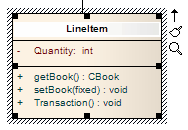
单击元素名称。 该名称以较浅的色调突出显示(默认为白色),以表明已被选中。 |
|
3 |
按 或右键单击突出显示的名称并选择“添加其它”选项。 将显示“插入特征”对话框。 |
|
4 |
单击适当的单选按钮选项,将所需的维护特征与元素项目关联。 |
|
5 |
单击确定按钮。 将显示“<element> 的 <维护Feature> 详细信息”对话框。 |
|
6 |
完全要定义维护活动的字段,然后单击“应用”按钮。 要创建此类型的后续维护活动,请单击“新建”按钮。 |
|
7 |
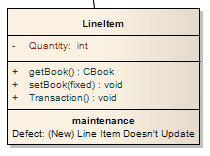
定义完该类型的所有维护活动后,点击确定按钮。 维护详细信息已添加到元素中。 |
注记
- 为了确保维护项目在图表元素中可见,如步骤 7 所示,在图表的“属性”对话框的“元素”选项卡上选中“维护”复选框