


| 前页 | 后页 |
就地编辑任务
本主题介绍如何在图表中直接编辑和使用元素的某些属性。
使用就地编辑选项
节 |
行动 |
也见 |
|---|---|---|
|
1 |
打开包含元素的图表。 |
|
|
2 |
单击元素,然后单击要在元素内进行操作的项目。 项目行以较浅的色调突出显示(默认为白色),以表明已被选中。 |
|
|
3 |
通过按相应的键盘键或右键单击突出显示的项目并从“元素项”上下文菜单中选择一个任务,可以编辑和操作元素中的项目。 下表列出了可用的命令。并非所有选项都适用于每种类型的项目。 |
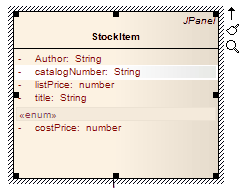
选项
菜单选项... |
行动 |
也见 |
|---|---|---|
|
扩展 |
显示扩展产品的子菜单;单击其中一个即可显示在所选产品内执行的进一步操作菜单。 |
|
|
编辑选定项 |
更改元素或元素项的名称、范围或构造型。 快捷键:F2 |
|
|
在选定后插入新内容 |
在元素中插入新项目。 快捷方式:Insert 键 |
|
|
视图属性 |
显示包含元素详细信息的对话框。 快捷键:Enter键 |
|
|
在项目中查找浏览器 |
在浏览器窗口中找到该项目。 |
|
|
在规范管理器中打开 |
如果元素是包元素,并且选择的项目是子包,则可以选择该选项在规范管理器中打开并编辑子包。 |
使用规范管理器 |
|
添加属性 |
向元素添加属性。 快捷键:Ctrl+Shift+F9 |
|
|
添加操作 |
向元素添加操作。 快捷键:Ctrl+Shift+F10 |
|
|
添加其它 |
在特定元素项上插入特征,如维护特征、测试特征等。 快捷键:Ctrl+F11 |
|
|
删除选自模型 |
从模型中删除所选项目。 快捷键:删除键 |
|
|
视图源代码 |
在默认的外部编辑器中显示元素的源代码。 快捷键:F12 |
编辑源代码 |
|
视觉分析器 |
在突出显示的操作上设置断点(包括断点、开始记录标记、结束记录标记或堆栈自动捕获标记。) |
断点和标记管理 标记类型 |
|
设置类型 |
为所选项目设置分类器类型。 快捷键:Ctrl+L |
选择<Item>对话框 |
|
导航图表选择 |
无需使用鼠标即可在元素之间导航图表。 快捷键:Ctrl+Shift+箭头 |
|
|
突出显示元素 |
打开和关闭元素突出显示选项。 快捷键:Shift+Enter |
按键
编辑图表中的元素属性或操作时可用的其它键盘选项包括:
捷径 |
描述 |
也见 |
|---|---|---|
|
Enter 键 |
接受当前更改。 |
|
|
Ctrl+Enter |
接受当前更改并打开一个新插槽来添加新项目。 |
|
|
Esc键 |
中止编辑,不保存。 |
|
|
Tab 键或 Shift+Tab |
将光标移动到特征定义的各段之间。 |
|
|
Shift+F10 |
显示上下文菜单以进行就地编辑。 |
|
|
Ctrl+Shift+空格 |
调用“选择<项目>”对话框。 |
选择 |
|
Ctrl+空格键 |
显示特征分类器的自动完成列表。 |
注记
- 当就地编辑菜单命令具有键盘替代功能时,如果按下键时所选项目恰好不在屏幕上,则图表会自动滚动以显示整个元素,以便您可以看到正在更改的内容