


| 前页 | 后页 |
动态预览视图
主工作区中的“动态预览”视图可帮助您根据所选元素即时生成文档,并使用一系列模板之一,以最合适的结构和格式立即显示所需信息。该文档可以打印,但不能以电子形式存储——它会在您选择视图或更改模板时根据当前元素动态生成。您无法在视图中编辑文档内容。
“动态预览”视图也是“阅读列表工件的显示屏。这些工件定义了一个元素列表,其中包含您应该连续阅读的信息。当您打开“动态预览”视图并选择一个“阅读列表工件时,该视图将显示列表中第一个元素的文本。然后,您可以选择“下一个”(和“上一个”)选项来浏览元素的阅读列表,并显示定义的序列中每个元素的文本。
访问
|
功能区 |
发布>模型报告>动态预览 |
使用动态预览视图
最初,当您打开“动态预览”视图时,它会使用默认的动态预览样式表显示当前选定元素中的注记文本。
如果要显示元素不同方面的信息:
- 点击“[阅读] - <元素名称>”标题
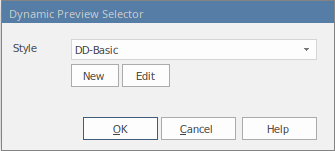
- 点击“选择动态样式”选项。“动态预览选择器”对话框随即显示。
- 点击“样式”字段中的下拉箭头,选择系统提供的样式之一。这些样式旨在显示相关元素特定方面的信息,例如测试或开发。
- 点击确定按钮。文档将刷新,以适当的格式显示所需信息。
- A提供的模板,或者
- A提供的片段,或
- A定义的模板,或
- A定义的片段
管理动态预览
任务 |
描述 |
也见 |
|---|---|---|
|
创建文档模板 |
文档模板保存在浏览器窗口的“资源”选项卡中,位于“报告模板>“动态预览”文件夹中。您可以为动态预览样式模板选择现有的系统或用户模板和模板片段,也可以创建新的文档 专为动态预览创建的模板或片段。您可以在“报告模板> “自定义模板文件夹的模板”或片段”子文件夹中创建这些模板或片段,也可以在“动态预览”文件夹中创建单独的子文件夹。 无论您选择现有模板还是创建新模板,都必须在您使用的每个模板或片段中启用元素部分。 您可以通过以下方式开始创建新的文档模板:
|
关于文档模板 |
|
创建样式模板 |
样式模板也保存在浏览器窗口的“资源”选项卡中的“动态预览”文件夹中。 您可以创建新的样式模板:
<元素名称>:<立体类型>:<文档模板名称> 如果没有刻板印象,则格式为: <元素名称>::<文档模板名称> <元素名称> 是一个 IF 参数,状态如果为已定义类型的元素打开了“动态预览”视图,则使用指定的文档模板(或片段)来格式化其文档。如果要使用特定模板来获取未指定类型(即已定义的默认值)元素的信息,请键入: 默认值::<文档模板名称> 您还可以应用系统默认模板来显示来自未指定类型元素的信息,只需在末尾使用没有“默认”语句的指定元素语句即可。 在此示例中,定义了一个模板,当所选元素是用例时显示信息,另一个模板用于显示项目支持使用的元素的信息,第三个模板用于数据库工程中使用的元素的信息,第四个模板(定义的默认值)用于显示任何其他类型元素的信息。 用例::DD-UseCase 更改::DD-支持 特征::DD-支持 问题::DD-支持 需求::DD-支持 风险::DD-支持 任务::DD-支持 类:库表:DD-DB库表 类:视图:DD-DB # 元素 类:dbsequence:DD-DB # 元素 类:函数:DD-DB # 元素 类:过程:DD-DB # 元素 类:存储过程:DD-DB # 元素 类:trigger函数:DD-DB # 元素 类:函数:DD-DB # 元素即 Ops 类:序列:DD-DB # 元素即 Ops 类:存储过程:DD-DB # 元素即 Ops 类:过程:DD-DB # 元素即 Ops 类:包:DD-DB # 元素即 Ops 工件:sqlquery:DD-DB # 查询 默认::DD-Basic |
|
|
应用样式模板 |
在浏览器窗口的“资源”选项卡中创建样式模板后,您可以立即将其应用于“动态预览”视图中显示的信息。 按照“使用动态预览视图部分中的说明,点击“[阅读]”标题,然后选择“选择动态样式”选项,然后点击“样式”字段中的下拉箭头。您的新样式模板将与系统模板和其他用户定义的模板一起列出。 在“动态预览”视图中单击要应用的样式模板,然后单击确定按钮。 所选样式将应用于“动态预览”视图中显示的所有文档,直到您再次进行特别更改。 |
|
|
增加或减少放大倍数 |
默认情况下,“动态预览”视图会将文本显示为 A4 纸上的打印文本。这是 100% 的缩放比例。如果您想更改显示比例,请点击 [阅读] 标题并选择“固定缩放”选项。这将提供一组缩放选项 - “75%”、“100%”、“125%”、“150%”和“200%”。它还提供了“自定义”选项;如果您选择此选项,则会显示一个小对话框,您可以在其中输入所需的百分比缩放比例(介于 10% 和 500% 之间)。 当您单击该选项或小对话框上的确定按钮时,所选的放大倍数将应用于显示。 关闭“动态预览”视图后,缩放比例仍保持不变,并在您重新打开视图时应用,直到您特别更改缩放比例。 |
|
|
显示或轮廓页面 |
“动态预览”视图默认显示页面框架内的信息,但您可以通过单击[阅读]标题并选择“切换页面边框”选项切换到全屏显示。 |
|
|
滚动浏览元素 |
在“动态预览”视图中,您可以使用[阅读]标题上下文菜单中的“下一个”和“上一个”选项,显示序列中一组元素的信息。如果您选择了:
|
使用阅读清单工件 |
|
编辑样式模板 |
您可以编辑样式模板:
|
|
|
刷新显示 |
要使用对选定元素中的信息所做的任何更改来更新显示,请单击[阅读]标题并选择“刷新”选项。 带有“刷新”选项的“动态预览”视图是开发文档的实用工具。您审阅视图中元素的信息,对元素进行任何您认为合适的更改,然后选择“刷新”选项即可立即更新“动态预览”视图以显示更改。因此,您可以在开发文档时查看根据元素生成的文档的外观。 |
|
|
打印文档 |
如果您想打印元素信息的纸质副本,只需点击[阅读]标题并选择“打印”选项。“动态预览”视图的内容将发送到系统默认打印机 |