


| 前页 | 后页 |
可视化图表修改
基线图表比较特征是一种快速简便的方法,可以直观地将当前图表与已保存基线的早期版本进行比较,并突出显示图表中已添加、删除、调整大小或移动的任何元素。
然后,您可以审阅这些更改,并根据需要将各个更改从基线回滚到之前的状态。
这些变化在“基线图表比较”对话框和图表本身上被标识出来。
访问
选择要检查的图表,然后应用以下访问方法之一:
|
功能区 |
设计>图表>管理>与基线比较(在开放图表上) |
|
其它 |
|
多个拥有着包
创建基线时,它可以用于包含一个或多个子包级别的包,并且您可以为每一级的包创建基线。如果您正在检查的图表处于层次结构的较低级别,则可能会存在多条包含该图表信息的基线,这些信息可能是在不同时间生成的,并捕获了图表的不同更改。
当您在执行检查之前打开图表并选择其中一条直接功能区访问路径时,如果该图表在多个基线中被引用,则可能需要在“从包加载基线”对话框中选择要使用基线的包。
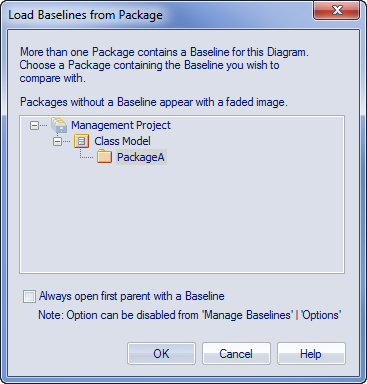
“从包中加载基线”对话框提供了将图与更广泛的基线进行比较功能,而不仅仅是来自图的直接父级的基线。
如果您未选中“始终打开第一个具有基线的父级”复选框,则会显示此对话框:
- “从包加载基线”对话框本身或
- “基线比较选项”对话框
点击所需的包,然后点击确定按钮。在这种情况下,或者如果对话框根本没有显示(复选框被选中),则会显示“基线对话框”。
加工
点击所需的基线,然后点击“显示差异”按钮。“基线图表比较”对话框随即打开。请参阅“结果”部分和“选项表。
结果
“基线图表比较”对话框显示图表上已更改的元素,以及所做的更改类型(检查“状态”字段)。
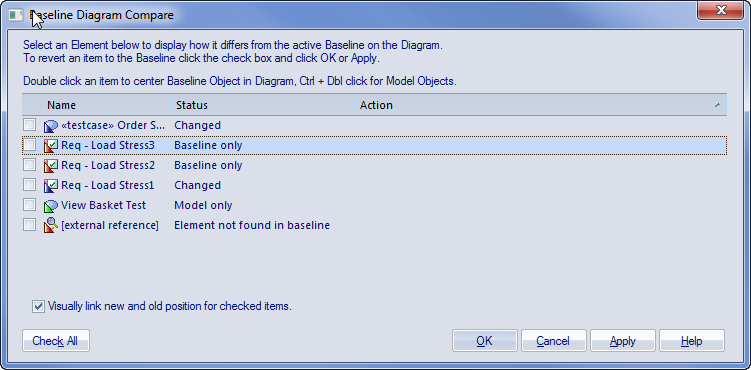
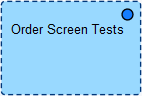
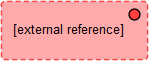
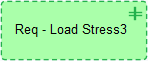
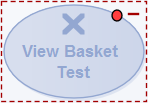
当您在对话框中选择元素时,图表本身上会显示图像,以指示更改的元素在哪里以及经历了什么样的更改。
选项
选项 |
细节 |
也见 |
|---|---|---|
|
选择(单击)元素名称 |
“状态”列指示元素是否已经:
|
|
|
定位图表以显示所选元素 |
要滚动图表以便可以看到元素的原始(基线)位置,请双击列表中的项目。 要滚动图表以便您可以看到元素的当前(模型)位置,请按住 并双击该项目。 |
|
|
保留项目中的更改 |
确保该项目的复选框未被选中。 单击确定按钮。 |
|
|
将更改回滚到基线位置 |
单击每个必需项目对应的复选框(或单击选择全部按钮以选择每个项目)。 “行动”列显示将每个元素的关系回滚到基线关系所需的操作,在图上所选元素的表示如下:
|
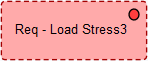
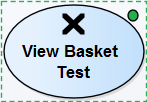
注记
- Enterprise Architect企业、统一、终极版提供图表基线功能