


| 前页 | 后页 |
简介
基线设置简单,只需少量元数据,例如版本号和一些预先填写了基线创建时间和日期的注记。您可以添加自己的注释,例如需求签收后”来表明里程碑的重要性或基线创建的原因。
使用基线的基本步骤是:
- 创建基线- 这将用于选定的包及其可选的子包。
- 将模型与所选基线进行比较-同一包可以有多个基线。
- 将模型恢复为一个或多个基线项 - 或选择忽略差异。
基线的存储格式与版本控制使用的 XML 格式相同,但以压缩格式存储在项目内部或可重用资产服务注册表中。默认情况下,基线存储在模型中;您可以将基线保存到外部 XML 文件中进行存储或归档,或分发给使用主项目衍生模型的其他用户。
创建基线
在浏览器窗口中选择包后,选择“创建基线”选项来创建所选包的新基线。您将需要完成基线的一些详细信息,如下所示:
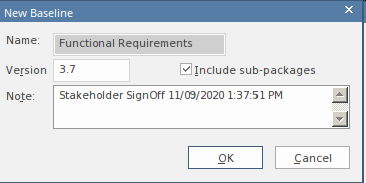
新的基线窗口显示创建基线时输入的详细信息,包括版本号。
- 版本- 用户定义的版本号,用于在运行比较时识别基线
- 包含子包-选择是否包含基线从包以及主包
- 注记-用于描述基线;例如“需求Sign-Off”预先填写了基线时间和日期
与模型比较
基线管理利用比较工具,并以表格形式呈现差异。比较工具显示元素、其属性和特征之间的差异,以及当前时间与关系或模型导出时图表中的视觉变化。树状A显示比较项,并可用于浏览右侧面板上显示的更改。
回到基线
一旦比较(差异)完成,您可以通过将基线信息合并到当前项目中来恢复更改;而不可能反过来。
你可以:
- 手动合并信息,逐一修改
- 通过选择在一个过程中合并所有更改来自动合并信息
- 通过直接导入存储的 XMI 完全恢复到原始基线
- 合并来自不同项目基线的信息和元素,从而可以保持单个模型的多个版本同步
视觉差异
对模型的修改可能包括:
- 添加、删除或更改图表上的元素和连接器,或
- 更改元素的位置或图表的整体布局
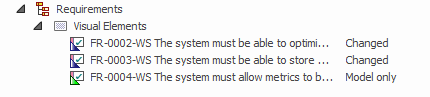
许多现有和新的需求元素的视觉(图表)差异。