


| 前页 | 后页 |
WebEA安装和配置
Sparx Systems专业云服务器产品使用标准的Microsoft®窗口安装程序包进行安装,其中包含许多可选组件WebEA是其中一个组件,并且默认安装。您可以更改WebEA的安装位置;但是,如果使用默认设置, WebEA将安装在C:\Program Files (x86)\Sparx Systems\Pro Cloud Server\WebEA \文件夹中(假设使用的是64位计算机)。
有关如何安装和配置Sparx Systems专业云服务器的完整说明,请参阅专业云服务器安装和专业专业云服务器专业云服务器配置帮助。
如果您已经设置了WebEA并且想要更新到较新版本,请参阅将WebEA更新到新版本主题。
重要提示:如果您在已经安装了Sparx Systems云服务或Sparx Systems WAN Optimizer的机器上安装专业云服务器那么应该先卸载它们。
WebEA服务器需求
为了在您的环境中运行WebEA ,您必须具备:
- 能够托管 PHP v8服务器网络A (Apache 或 IIS)。 1 (或更高)
- 安装并启用以下标准 PHP 扩展的网络A :core、curl、服务器、gettext、hash、json、libxml、mbstring、pcre、OpenSSL、session、standard 和 tokenizer
- 启用 PHP服务器的网络A
- Web 服务器和托管专业云服务器服务器之间的连接
- 用于存储WebEA网站页面的基本文件A (在 Web 服务器上)
配置步骤
WebEA应用程序的安装应该已经按照专业云服务器安装帮助主题中概述的步骤完成,确保已安装WebEA组件。
除了安装Pro云服务器外, WebEA还需要一个 Web 服务器来托管它。最简单的配置是,Web 服务器与专业云服务器安装在同一台机器上。
配置WebEA应用以下步骤:
节 |
行动 |
也见 |
|---|---|---|
|
1 |
决定哪些模型可供WebEA用户使用。 同时值得考虑这些点,这将决定每个模型的配置选项:
|
|
|
2 |
使用云配置客户端并定义用于访问云模型的端口。确保“支持 OSLC”选项已设置为 true。 添加或修改端口配置后,请确保重新启动窗口服务“ Sparx Systems专业云”。 |
端口配置 |
|
3 |
确保在专业云服务器的数据库管理器列表中为步骤1中决定的每个模型定义了数据库管理器。执行此操作的过程如Sparx Systems专业云服务器配置客户端的添加数据库管理员中所述。 |
添加数据库管理员- ODBC |
|
4 |
对于步骤1中决定的每个模型,选择“ Sparx Systems专业云服务器配置客户端”上的模型,单击配置按钮并选择“启用专业特征(OSLC、 WebEA和集成)”复选框。 |
|
|
5 |
确保您的专业云服务器具有有效的许可证,并通过完成以下步骤进行加载:
|
|
|
6 |
选择您可以使用“连接到云”选项访问Enterprise Architect中的模型。 在Enterprise Architect中打开每个模型后,启用“数据缓存”选项,然后点击“创建”按钮,即可生成初始的可查看图表和链接文档集。详情请参阅模型配置主题。 |
将Enterprise Architect连接到云模型 |
|
7 |
根据您的要求,下载、安装并配置 PHP 的 Web 服务器。 如上所述,Web 服务器可以是 IIS 或 Apache,并且需要 PHP 1或更高版本以及以下扩展: 核心、curl、日期、gettext、hash、json、libxml、mbstring、pcre、openssl、会话、标准和标记器 安装和配置 PHP Web 服务器的方法有很多种,但这些方法超出了本文档的讨论范围。“网络服务器安装和配置”主题提供了在窗口上手动安装 Apache/PHP 的步骤示例。 |
网络服务器安装和配置 |
|
8 |
在您的 Web 服务器中为WebEA定义并配置一个网站。 由于存在许多不同的 Web 服务器和配置,因此为WebEA配置网站、决定 Web 服务器将监听哪个端口以及确保网站免受外部攻击均超出了本文档的范围。 提示:通常,默认网站的端口为 80,基本文件夹为“htdocs”、“www”或“wwwroot”,具体取决于您的 Web 服务器和操作系统。 |
|
|
9 |
将整个WebEA安装文件夹(' C:\Program Files (x86)\Sparx Systems\Pro Cloud Server\WebEA \')的内容复制到网站的基本文件夹(例如 C:\Apache24\htdocs)。 关于重新安装的特别注记:在更新WebEA文件之前,请备份您修改过的文件;即 \includes\webea_config.ini 和 \includes\webea_strings.ini。 |
|
|
10 |
由于WebEA配置文件中包含某些信息的敏感性,我们建议严格限制WebEA文件夹中的“\includes\”文件夹,以便只有 PHP 可以访问其中的文件。例如,在 Apache 中,可以通过在 Apache 配置文件中添加以下条目来实现: <目录“{website_path}/includes”> 允许覆盖 无 选项 无 要求全部拒绝 </目录> 配置好 Web 服务器并将WebEA应用程序文件复制到基本文件夹后,启动或重新启动 Web 服务器。 |
|
|
11 |
编辑'\includes\webea_config.ini'文件并定义在步骤1中决定的每个模型。 有关WebEA配置文件中每个选项的含义的详细信息,请参阅如何配置WebEA模型帮助主题。 提示:编辑“C:\Apache24\htdocs\includes\webea_config.ini”文件,并将所有以“SSCS_”为前缀的参数更新为云服务中定义的存储库的参数。 关于重新安装的特别注记:如果您有以前的备份 \includes\webea_config.ini 文件并且希望使用相同的配置,您可以简单地恢复备份文件。 |
配置WebEA模型 - 通过文本编辑器 |
|
12 |
在远程计算机上,打开互联网浏览器并输入 http://{yourwebserver}/login.php 的 URL,其中“{yourwebserver}”的值是托管WebEA网站的计算机的名称或 IP 地址。这将显示WebEA登录屏幕,其中列出了 webea_config.ini 文件中定义的模型。 |
|
|
十三 |
其它注意事项:
|
模型配置
行动 |
描述 |
也见 |
|---|---|---|
|
配置Enterprise Architect模型选项 |
默认情况下,图表和链接文档不会以 Web 浏览器可查看的格式保存。为了让WebEA用户能够查看这些组件,必须将Enterprise Architect配置为在每次更改时生成(并存储)可查看的版本。生成可查看图表和链接文档的选项在模型级别定义。 在Enterprise Architect中打开模型后,选择“设置 >模型> 选项”功能区选项。在“管理模型选项”对话框中,参考“云”页面上的“数据缓存”选项。 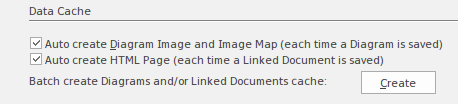 第一个选项(如果启用)除了正常保存图表外,还将生成并保存图表的静态图像。 第二个选项(如果启用)除了正常保存链接文档外,还会生成并以 HTML 格式保存文档。 如果未启用这些选项,则无法在WebEA中查看图表和链接文档。 初始配置模型以自动创建可查看图表和链接文档时,建议点击“创建”按钮生成初始的可查看图表和链接文档集。虽然这不是强制性的,但所有现有图表和链接文档的可查看版本在保存之前都不会存在。 注记:当所有Enterprise Architect用户都使用 1350 之后的版本时,这种方法是相关的。但是,如果您的部分用户群正在使用旧版本的Enterprise Architect ,那么图表和链接文档的更新将不会在保存时立即反映出来。 请参阅如何配置自动可视组件帮助主题,了解解决此情况的推荐方法。 |
模型选项 如何配置自动可见组件 云页面 |
|
配置模型用户 |
WebEA用户可以通过以下两种方式之一连接到启用用户安全的模型:
|
配置模型用户 |
|
单点登录 (SSO) |
WebEA支持以下单点登录系统:
注记: IIS 的窗口身份验证”设置可能与WebEA的窗口身份验证”选项发生冲突。如果您正在使用 IIS 并希望使用WebEA的“使用窗口ID 登录”,则WebEA站点本身必须将窗口身份验证”设置为禁用。 |
使用WebEA进行单点登录 (SSO) |
为 HTTPS(SSL)配置WebEA网站
由于存在许多不同的 Web 服务器和配置,因此配置WebEA网站以进行 HTTPS 访问超出了本文档的范围。
请参阅您的 Web 服务器的相关文档。例如,Apache 的“Apache SSL/TLS 加密”文档或 Microsoft 的“如何在 IIS 中设置 HTTPS 服务”帮助主题。
配置专业云服务器以使用 HTTPS (SSL)
与Enterprise Architect一样, WebEA可以通过 HTTP 或 HTTPS 访问模型。使用 HTTPS 需要您配置一个用于 HTTPS 访问的端口,具体请参见添加端口定义主题。
此外,如果您使用自己的 CA 来签署证书,则还请参阅配置WebEA以信任您自己的证书颁发机构(CA) 帮助主题。
了解更多
致谢
WebEA包含由第三方开发的某些组件。Sparx Sparx Systems承认这些组件对WebEA产品的贡献。
- jQuery v3.5.1 - jQuery 1
- NicEdit ©2007-2008,Brian Kirchoff,经麻省理工学院许可
- 1 1的日期选择,Keith Wood,经 MIT 许可