


| 前页 | 后页 |
WebConfig - 新许可证请求
专业云服务器许可证与特定设备关联。购买专业云服务器后,您将获得一个安装 ID。之后,您需要创建许可证申请文件并将其发送给Sparx Systems销售团队。销售团队将回复您的许可证证书文件。
注记:创建许可证请求时,请务必确保您访问的专业云服务器正在您计划使用的计算机上运行。您获得的许可证证书仅在此计算机上有效。
要创建新的许可证请求,请打开WebConfig -专业云服务器Licenses屏幕,然后点击“新建许可证请求”按钮。“新建许可证请求”屏幕随即显示。
填写您的公司和专业云服务器购买的详细信息(更多信息请参阅新许可证申请表),例如:
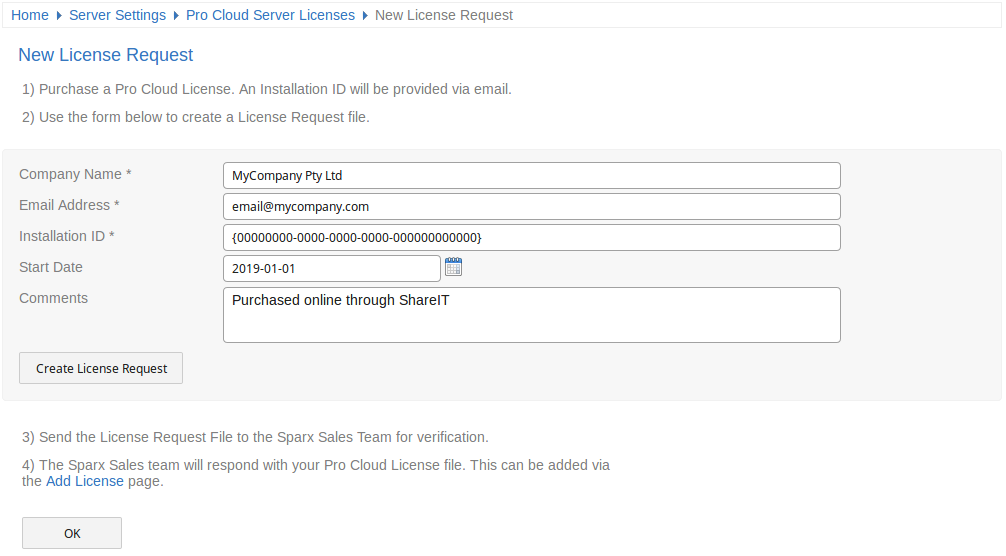
单击“创建许可证请求”按钮,然后将保存的文件通过电子邮件发送给Sparx Systems销售团队([email protected])。
新许可证申请表
“新许可证申请”表格包含以下字段:
|
公司名称 |
强制值。购买专业云服务器的公司名称。 |
|
电子邮件 |
强制值。与专业云服务器购买相关的电子邮件地址。 |
|
安装 ID |
强制值。您购买专业云服务器确认电子邮件中提供的唯一“安装 ID”。 如果您在 2019 年 6 月之前购买了专业云服务器许可证,请使用您的专业云服务器版本 3 许可证密钥。 |
|
开始日期 |
可选值。使用此日期来请求您的专业云服务器许可证应在未来的日期开始。 如果未提供任何值,Sparx系统销售团队将采用当前日期。 |
|
评论 |
可选值。任何可能对Sparx Systems销售团队有帮助的补充意见。 |