


| 前页 | 后页 |
关注列表
WebEA中的监视列表功能可帮助您快速识别模型中的近期活动。每个用户都可以定制自己的监视列表,以监控各种对象和特征的活动。每次生成监视列表摘要时,都会检查所有感兴趣的object类型的近期活动,并显示匹配对象的数量。您可以点击所有匹配的object数量,以显示与特定活动类型匹配的对象列表。
注记:每个模型都有一组在WebEA配置文件中启用的默认活动类型;每个用户都可以覆盖模型默认值并保存其自定义设置。
关注列表摘要
您可以通过选择主“搜索”选项卡,然后在搜索视图中选择“关注列表”选项卡来访问关注列表。关注列表左侧显示:
- 最近检测到的任何活动,例如
- 所有需要监控的物体和特征
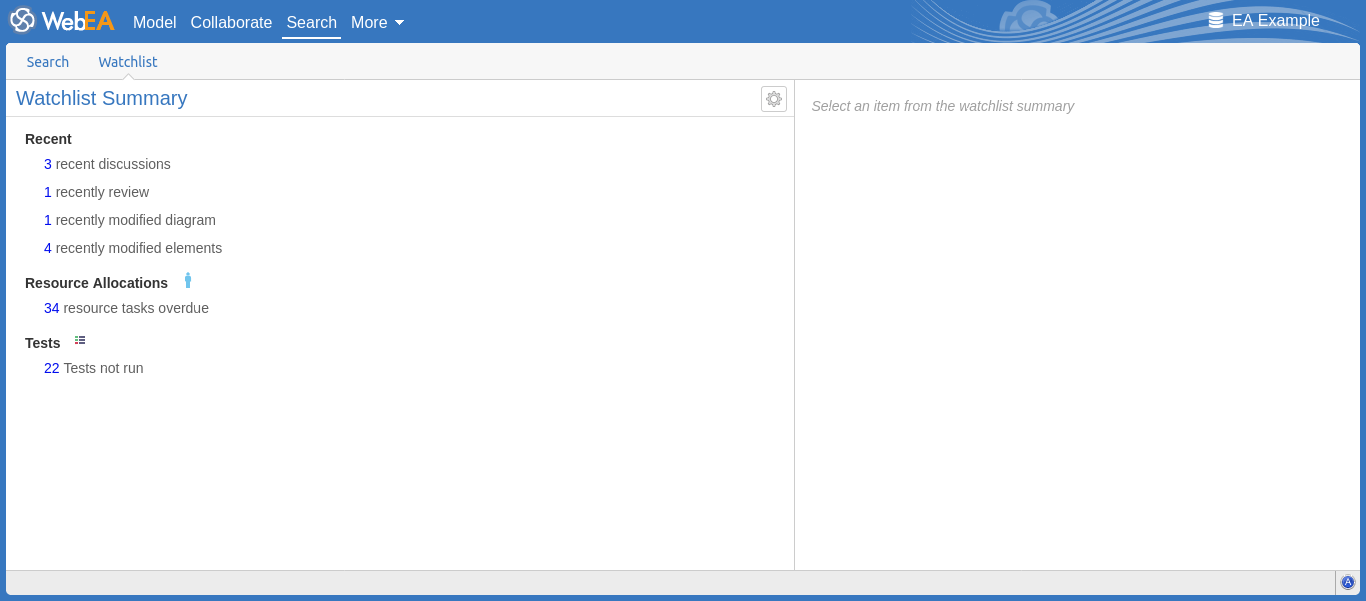
报告中每种类型的object都由一行表示,提供符合给定条件的对象数量。
关注列表结果
点击“监视列表摘要”列表中的某个项目将显示该项目的监视列表结果( I所有符合条件的项目列表)。从结果列表中选择一个object将在右侧面板中显示其属性。
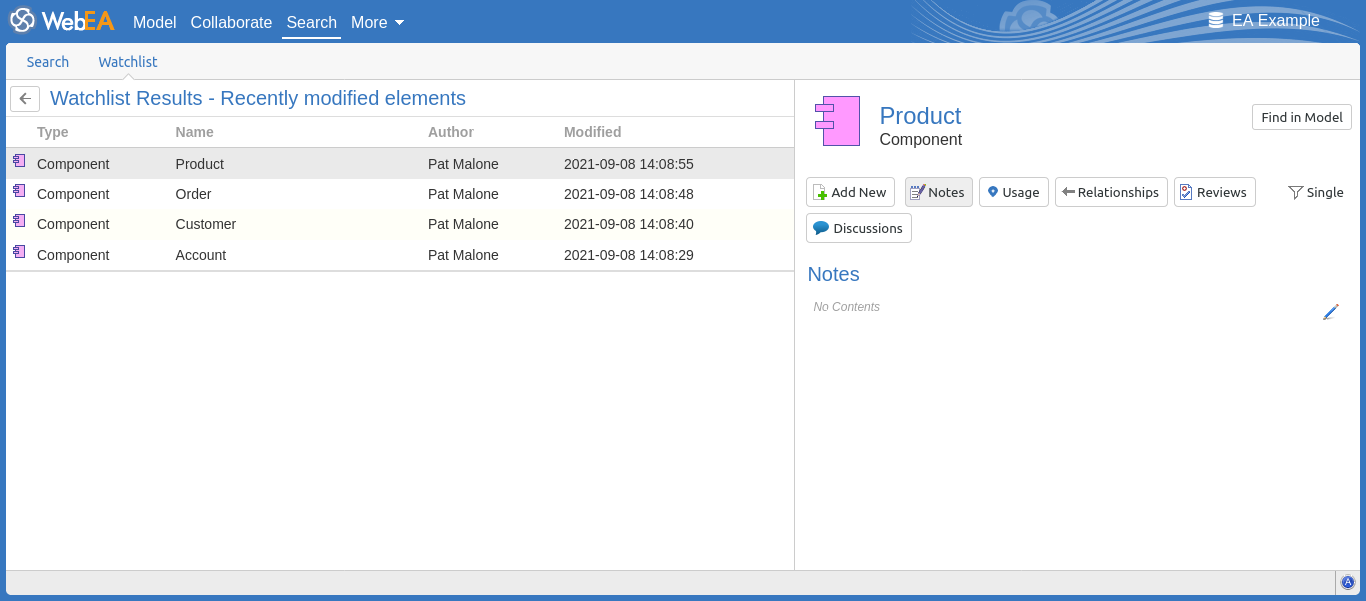
在属性面板中,您可以使用“在模型中查找”按钮(如下所示)来定位模型中的object ( I切换到“模型”选项卡)。
如果您想返回到“关注列表摘要”,请单击“关注列表结果”标题中的后退箭头(如下所示)以返回到“搜索”输入字段。

配置监视列表
如果您想自定义监视列表摘要中监控的活动类型,请单击监视列表摘要标题中的配置按钮(如下所示)。

将显示“配置监视列表”页面。
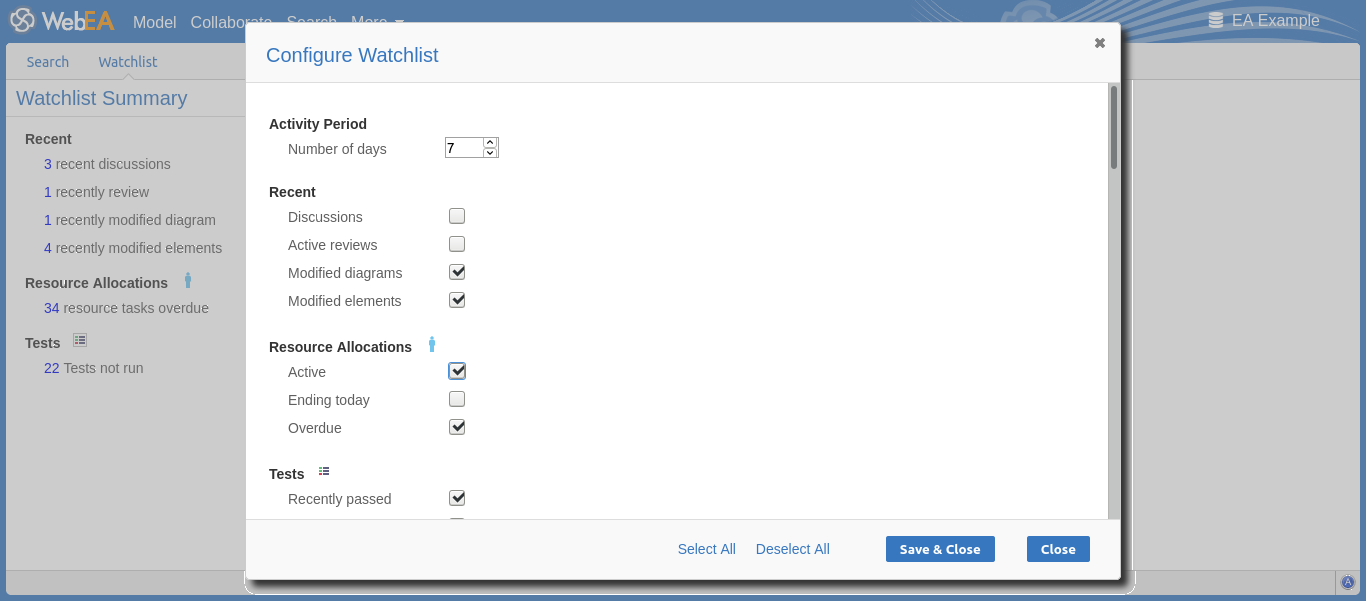
在“天数”字段中,输入要考虑的天数。这可以是您上次使用WebEA以来的天数,也可以是您想要比较的报告期内的天数。
对于剩余字段,请选中所有要监控并添加到关注列表中的项目对应的复选框。完成列表如下:
- 最近的:
- 讨论
- 积极评论
- 修改图表
- 修改元素 - 资源分配:
- 积极的
- 今天结束
- 逾期 - 测试:
- 最近通过
- 最近失败
- 最近延期
- 最近未检查
- 不运行 - 修改、缺陷、问题、任务和决策:
- 已验证
- 最近请求
- 最近完成
- 新的
- 不完整 - 事件:
- 最近请求
- 高优先级
- 不完整
选择完要监控的项目后,点击“保存并关闭”按钮保存配置并刷新“监视列表”摘要。或者,您也可以点击“关闭”按钮放弃所有更改。
注记:
- 所有监视列表选项均根据当前浏览器的当前模型和用户ID 保存,并存储为 cookie(如果可能),以便在会话之间记住这些选项
- 如果您的浏览器不允许保存 cookie,那么您的自定义监视列表设置将仅在当前会话期间有效