


| 前页 | 后页 |
使用IIS的专业云服务器(可选)
本主题介绍如何使用微软的互联网信息服务器(IIS)替换Pro云服务器自带的Web服务器。IIS仅在特定条件下使用。
背景
使用 IIS 的能力是在Sparx Systems云服务(专业云服务器之前的产品)的早期版本中引入的,以允许Enterprise Architect用户实现基本形式的单点登录(尽管使用此方法并未完全消除用户凭据的提示)。
在专业云服务器第3版中,添加了对窗口活动目录和OpenID单点登录的原生支持,提供了更加集成、强大和安全的单点登录方法。
限制
使用 IIS 替代内置 PCS Web 服务器的主要限制在于,当Enterprise Architect用户通过 IIS 连接时,诸如浮动许可证服务器和 SBPI 集成之类的功能将无法运行。IIS端口也不支持使用“专业特征”,例如 OSLC 和WebEA访问。基本上,IIS 连接仅允许Enterprise Architect客户端从存储库读取数据。
建议
鉴于以上信息, Sparx Systems现在仅建议用户在以下情况下使用 IIS:
- 正在使用专业云服务器v3 之前的版本
- 没有使用浮动许可证服务器许可证组件
- 未使用 SBPI 集成
- 未使用本机 PCS 单点登录特征
配置
要配置 IIS 来托管专业云服务器,您必须首先将 SparxCloudLink.sseap 文件设置为引用专业云服务器,然后在窗口中打开 Internet 信息服务 (IIS) 管理器,并将其配置为将请求发送到相应的模块。您可以根据自己的偏好选择 HTTP 模块或 ISAPI 模块。
在设置 HTTP 或 ISAPI 之前,必须在 IIS 中进行以下设置:
- 应用程序泳池设置
- 特征设置
- 设置证书
- 设置 HTTPS
配置设置
在设置 HTTP 模块或 ISAPI 模块之前,您必须首先检查服务的 SSProCloud.config 文件是否按要求配置,并注记所使用的端口,以便在继续设置 SparxCloudLink.sseap 文件以引用专业云服务器时可以指定它。
包含 ISAPI .dll 的目录路径 还 包含SparxCloudLink.sseap配置文件。
该路径应类似于此示例:
C:\Program Files (x86)\ Sparx Systems \专业云服务器\ISAPI
以管理员身份运行文本编辑器来编辑此文件。
默认内容为:
[cloud]
server=localhost
port=803
服务器:
用于查找运行专业云服务器计算机的地址。在大多数情况下,最好在同一台计算机上运行HTTP 模块和专业云服务器。在这种情况下,可以使用默认值localhost 。如果专业云服务器在不同的计算机上运行,请使用运行该服务的 IP 地址或服务器名称。
港口:
专业云服务器监听的管理请求端口。默认情况下,该端口为 803,但您需要在 SSProCloud.config 文件中对照服务配置进行配置。
可选设置
这些点是可选的。出于测试目的,您可能希望将这些更改保留到 IIS 的所有问题都解决之后再进行。
- 在 SSProCloud.config 文件中,删除除管理端口(默认 803)之外的所有端口引用。换句话说,从配置文件中删除带括号的条目 (…)。
- 保存 SSProCloud.config 文件。
- 重新启动服务。
应用程序泳池设置
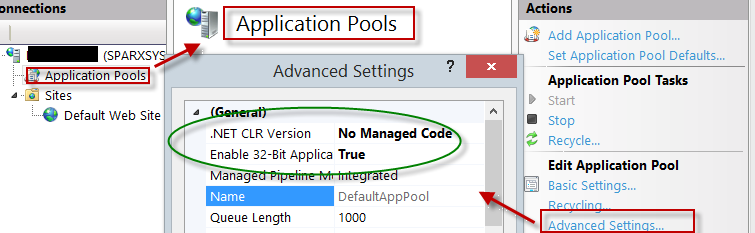
HTTP 或 ISAPI 需要 32 位且非托管代码的应用程序泳池。下图显示了 IIS 应用程序池高级视图中 32 位应用程序的设置。
特征权限
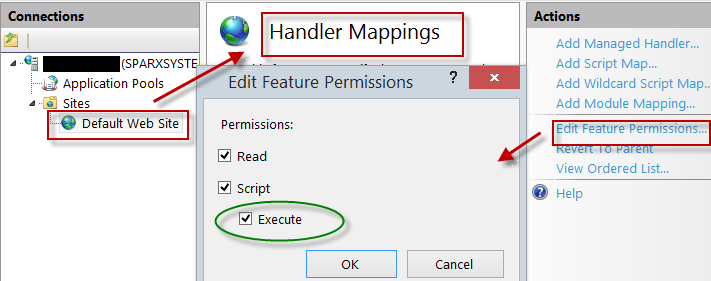
此图显示了访问路径和允许脚本的“Default网络Site | Handler”映射。
设置证书
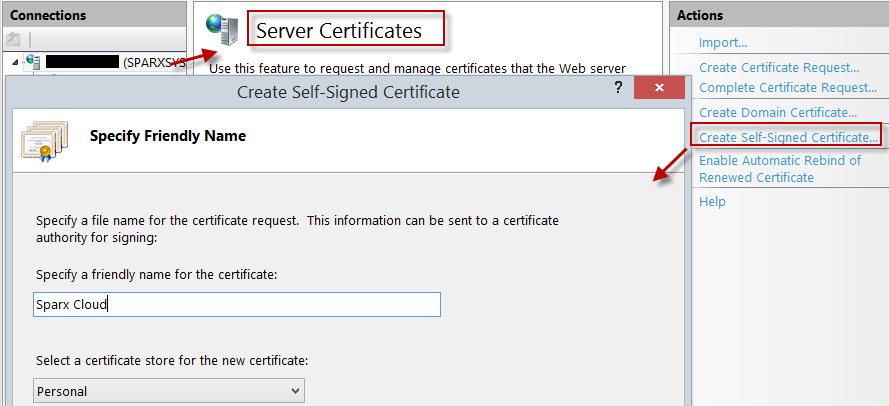
为了运行HTTPS 服务,您必须在 IIS 中设置安全证书。在 IIS 管理器中:
- 在“连接”下,选择根连接(机器名称)。
- 双击“服务器证书”图标。
- 点击“创建自签名证书”。
- 为证书指定一个简单、用户友好的名称。
设置 HTTPS
要设置 HTTPS 运行所依据的绑定,您必须在站点绑定中包含端口和证书。
在 IIS 管理器中:
- 在“连接”下,选择“默认网络站点”选项
- 在“行动”下点击“绑定”选项
- 在站点绑定窗口中单击“添加”
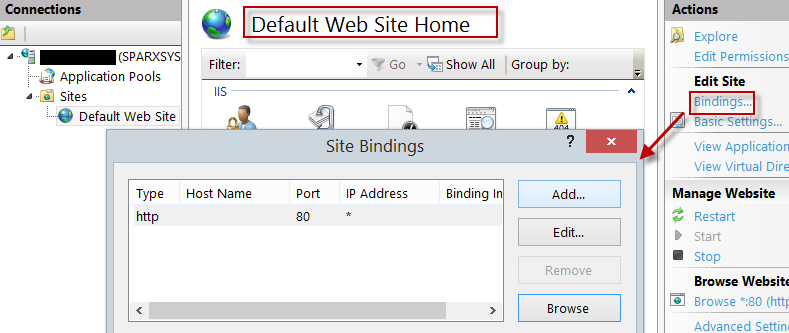
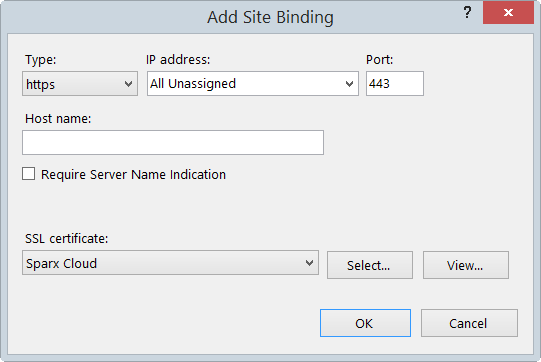
这将打开“添加站点捆绑窗口。
设置以下参数:
- 类型:HTTPS
- 端口:443
- SSL 证书:选择在设置证书时创建的证书
HTTP 模块
要在 Internet 信息服务 (IIS) 管理器中设置 HTTP 模块:
- 在“连接”面板中,选择机器属性(树的顶部)。
- 双击中间面板中的模块图标。
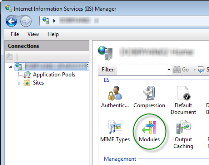
这将返回“模块”列表和“行动”视图。 - 在“行动”列表中,单击“配置本机模块...”选项。
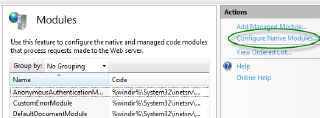
这将打开“配置本机模块”视图。 - 单击“注册”按钮打开“注册本机模块”对话框。
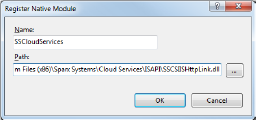
SSCSIISHttpLink.dll 文件的名称和路径中的类型。 - 单击确定按钮。现在将选中“SSCloudServices”复选框。
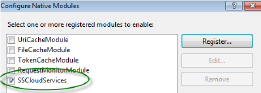
- 点击确定按钮 关闭“配置本机模块”对话框。
- 在“连接”面板中(参见节1 ),单击您的网站。
- 双击中间窗格中的“处理程序映射”。
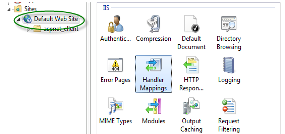
这将打开处理程序映射视图:
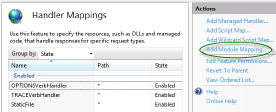
- 在“行动”列表中,点击“添加模块映射”选项,打开“添加模块映射”对话框。
- 如图所示,设置‘请求路径’和‘名称’。
- 在“模块”字段中,单击下拉箭头并选择在步骤 4 中添加的模块。
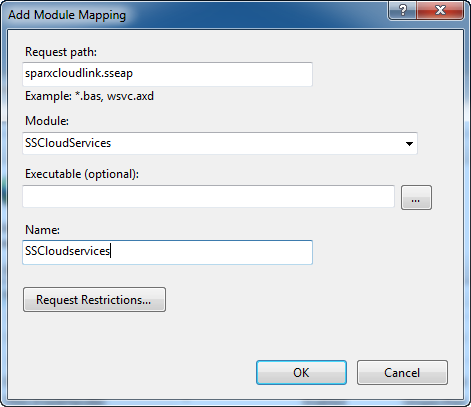
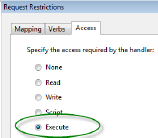
- 点击“请求限制”按钮。在“请求限制”对话框中,选择“访问”选项卡。选中“执行”单选按钮以启用执行权限。
- 选择“映射”选项卡并取消选择“仅当请求映射到时才调用处理程序”复选框。
- 单击确定按钮。
- 再次单击确定按钮关闭“添加模块映射”对话框。
ISAPI 模块
要配置 ISAPI 模块而不是 HTTP 模块:
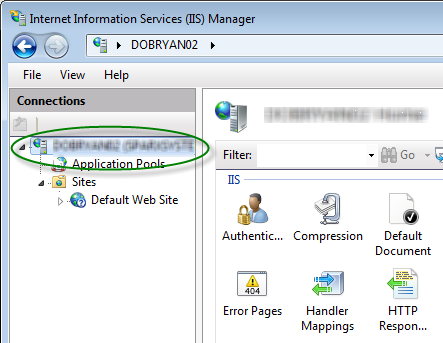
- 在“连接”中 面板中,选择机器属性:
- 双击“处理程序映射” 图标:

- 在《行动》中 列表中,点击“添加模块映射” 选项。
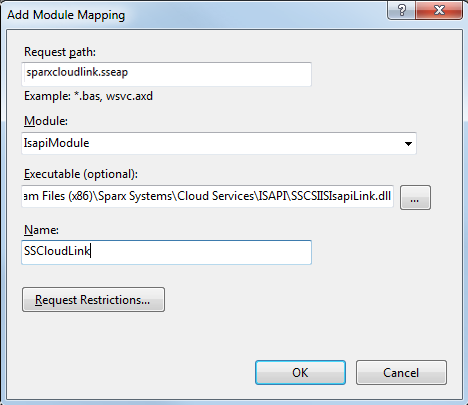
- 在“添加模块映射”对话框中,将“请求路径”设置为“sparxCloudLink.sseap”,将“模块”设置为“IsapiModule”,将“可执行文件”设置为“SSCSIISIsapiLink.dll”,如图所示。
- 点击“请求限制”按钮。在“请求限制”对话框中,选择“访问”选项卡。选中“执行”单选按钮以启用执行权限。
- 选择“映射”选项卡并取消选择“仅当请求映射到时才调用处理程序”复选框,然后单击确定按钮关闭“请求限制”对话框。
- 点击确定 按钮关闭“添加模块映射”对话框。现在您应该能够使用Enterprise Architect通过 IIS 服务器使用 ISAPI 连接到模型。