


| 前页 | 后页 |
连接器样式选项
连接器上下文菜单的“样式”部分提供了许多选项。
样式选项
选项 |
行动 |
也见 |
|---|---|---|
|
线条样式 |
设置连接线的线条样式;选项有:
|
连接器样式 |
|
在图表上应用线条样式 |
将所选连接器的线型应用于同一图表上的所有其他连接器:
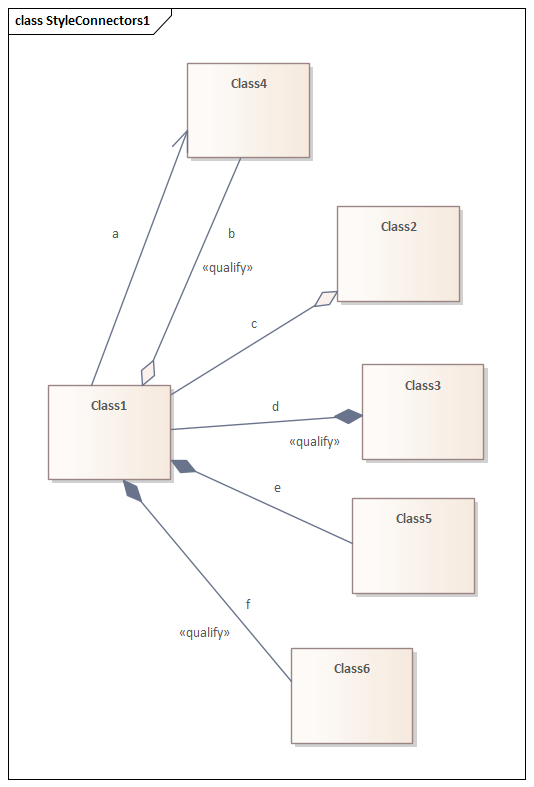
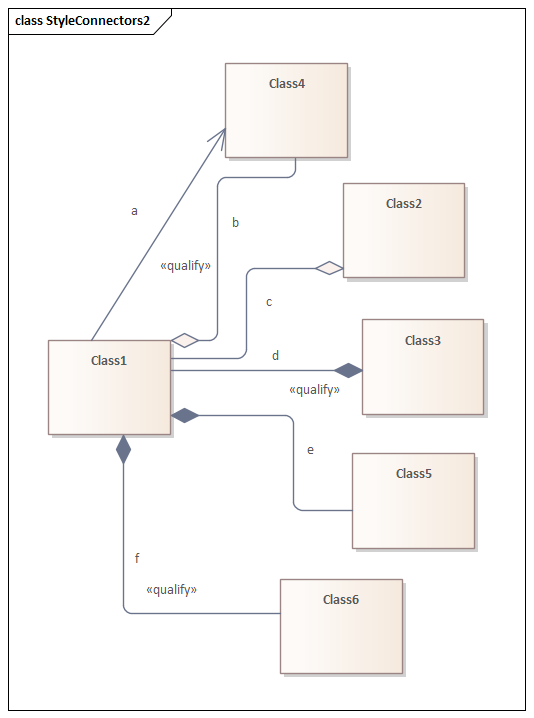
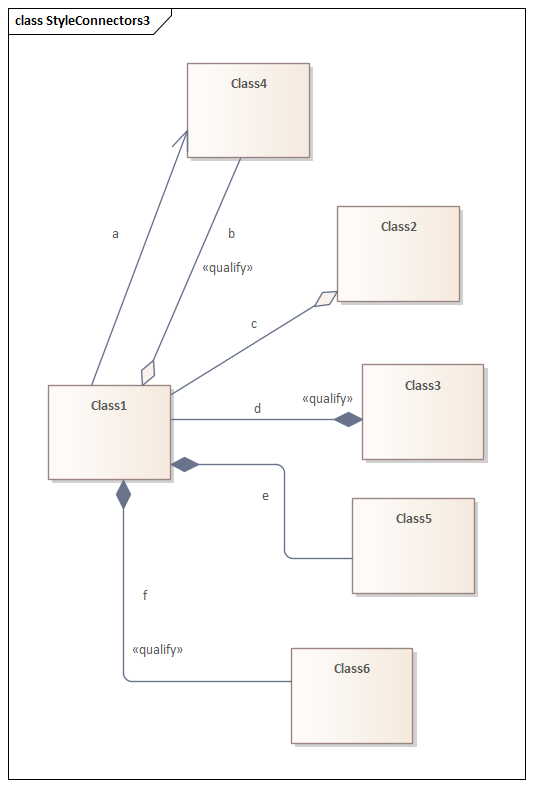
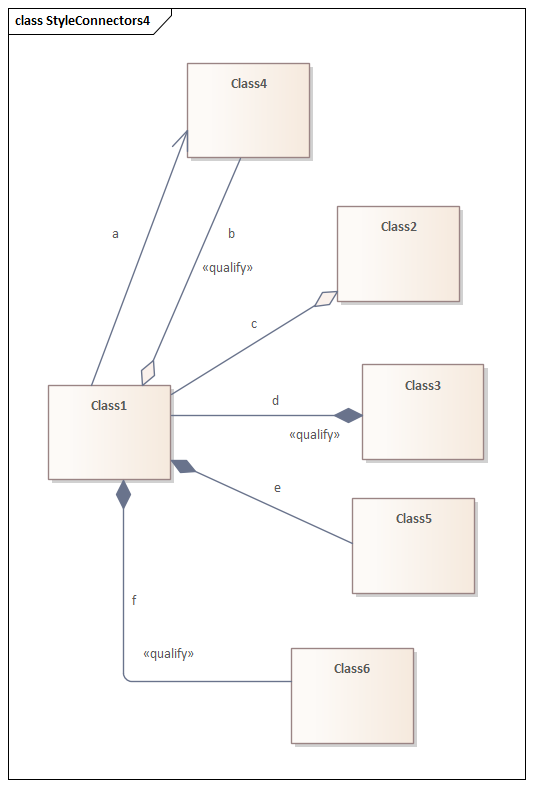
图表的此部分有六个连接器。
如果右键单击连接器d并选择“在图表上应用线型|相同类型的连接器”选项,您应该会看到连接器的这些变化(所有连接器,作为聚合,现在都是正交圆角样式,除了a ,它与其他连接器的类型不同): 或者,如果右键单击连接器d并选择“在图表上应用线型|相同子类型的连接器”选项,您应该会看到连接器的这些变化(只有连接器e和f发生变化,因为只有这两个连接器与d 的类型和子类型相同,是强聚合): 或者,如果右键单击连接器d并选择“在图表上应用线型|相同构造型的连接器”选项,您应该会看到连接器的这些变化(连接器f发生变化,因为它具有与d相同的类型、子类型和构造型;连接器b不受影响,因为它不是相同的子类型,而e不受影响,因为它不是相同的构造型): 注记,“相同子类型的连接器”选项对于支持子类型的小组连接器类型很有价值,例如聚合(共享或“弱”和复合或“强”)和依赖项(跟踪,抽象)。 仅当子类型是在创建连接器的过程中从上下文菜单中设置的,此选项才适用。如果子类型是从源元素、目标元素和/或基连接器的性质派生而来的,则此选项函数。 |
|
|
销完 |
销连接器的起点和/或终点销至目标元素上的当前位置;显示子菜单以提供仅固定起点、仅固定终点或两者的选项。 一旦一端或两端被固定,就可以使用第四个选项来取消两端的固定。 某些连接器线条样式(例如树样式)与固定连接器末端不兼容;如果将固定连接器更改为其中一种样式,则连接器末端将被取消固定。 |
|
|
在光标处弯曲线 |
在光标所在的线上插入一个锚点,这样您就可以改变线条的形状。 快捷键:Ctrl+Q |
连接器样式 |
|
抑制线段 |
隐藏连接器的某个部分,以便您可以查看它所穿过的图表的一部分。 要撤消更改,请右键单击连接器并选择“显示所有线段”选项。 |
|
|
在光标处拉直线 |
删除光标所在行上的锚点。 (这与‘在光标处弯曲线’完全相反,Ctrl+Q 可在选项之间切换连接点)。 快捷键:Ctrl+Q |
连接器样式 |
注记
- 不同连接器类型的上下文菜单略有不同,并且并非所有菜单选项都存在于所有连接器上下文菜单中;特定类型的菜单选项并不总是包含在内
- 如果两个连接器交叉,后面的连接器在交叉处会有一个“环”,表示连接器正在交叉