| 前页 | 后页 |
创建隐藏子菜单
在工具箱页面上创建项目时,其中一些项目可能非常相似,并且基于相同类型的元类。例如,存在许多不同类型的行动元素,在 BPMN 2.0 中,您可以创建每种类型的事件元素,既可以独立创建,也可以将其边缘安装到其他元素上。您无需在工具箱页面上填充所有变体,而是可以创建一个“基本”工具箱项目,并从子菜单中提供变体选择。子菜单在将基本项目拖到图表上时显示,否则隐藏。此技术对于可应用于多个元类的“消歧”构造型非常有用。
在子菜单中,您只需定义变体类型(与行动元素列表类似)。但是,如果变体还定义了 ToolboxItemImage,则该图标将显示在子菜单中变体名称的旁边(与 BPMN 2.0事件类似)。您还可以使用此方法专门定义将应用于子菜单选项的图标。
定义隐藏的子菜单
节 |
行动 |
也见 |
|---|---|---|
|
1 |
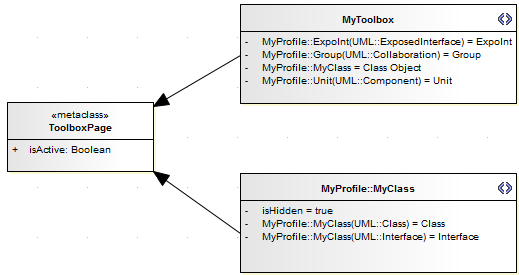
在与 ToolboxPage 元类相同的图表上创建一个构造型元素,其名称以配置文件名称为前缀(这是强制性的)。例如: 我的个人资料::我的班级 该名称不得与任何其他配置文件中存在的任何外部构造型的名称匹配。 子菜单元素可以有别名。 |
添加构造型和元类 |
|
2 |
在这个子菜单构造型元素中,创建属性 isHidden ,初始值为True 。 对于每个子菜单项,添加一个属性来标识该项。将“初始值”设置为菜单中显示的名称。例如,如果“MyClass”构造型可以应用于UML类或UML接口,则这两个选项的属性将是: MyProfile::MyClass( UML ::类) 初始值 =类 MyProfile::MyClass( UML ::接口) 初始值 =接口 |
创建工具箱Profiles |
|
3 |
创建第二个构造型元素并定义一个与子菜单构造型元素同名的属性,并具有要在工具箱项中显示的文本的初始值。例如: MyProfile::MyClass =类物件 像平常一样为工具箱栏中的其余项目定义附加属性。 |
创建工具箱Profiles |
|
4 |
在每个构造型元素和 ToolboxPage 元类元素之间创建 <<Extension>>关系,如图所示。 当使用此配置文件时,并且将类物件项从工具箱拖到图表上时,会显示隐藏菜单,提供类或接口的选择;选择后,元素就会被拖放到图表上。 |
|
|
5 |
如果现有定义中尚未为工具箱栏项指定图标,而您想要显示一个图标,则将图像定义为 ToolboxItemImage 图标。 |
将图标分配给工具箱项 |