


| 前页 | 后页 |
添加构造型和元类
当您扩展UML以开发特定领域工具集时,首先要为想要自定义的构造型创建一个配置文件包。该配置包至少包含一个子类图,您可以在此子类图上指定:
- 您正在扩展的object类型(由元类元素表示)以及
- 每个object的扩展方式,由构造型元素表示
- 构造型中的形状脚本
- 标记值,由构造型元素中的属性定义
- 结构化标记值类,使用构造型元素中的属性定义
- 枚举,使用构造型元素中的属性定义
- 标记值连接器,用于识别用构造型生成的元素中标记值的可能值
- 构造型元素的约束
- 特殊属性,定义构造型元素的特定默认行为,例如元素的初始大小和颜色
- 修改构造型元素的默认外观
将元类和构造型添加到配置文件中
节 |
描述 |
也见 |
|---|---|---|
|
1 |
打开配置文件包的子图。 |
创建配置文件包 |
|
2 |
将元类元素从工具箱的“配置文件”页面拖到图表上。 将显示“扩展元类”对话框,列出您可以扩展的object类型,即:
在“构造型”选项卡上,要指定包含要扩展的构造型的技术,请单击顶部字段中的下拉箭头并选择技术名称。 |
创建构造型扩展非 UML 对象 |
|
3 |
滚动浏览选定列表并勾选一个或多个要扩展的object类型。 如果要选择选项卡上的所有对象,请单击全部按钮。 |
|
|
4 |
单击确定按钮。 对于您选择的每个复选框,图表上都会创建一个新的元类元素。 |
|
|
5 |
将构造型元素从工具箱拖到图表上。 如果未显示“属性”对话框,请双击图表上的元素。 |
|
|
6 |
在名称字段中,键入构造型的名称。 |
|
|
7 |
单击确定按钮。 |
|
|
8 |
单击工具箱中的扩展关系,并将连接从构造型元素拖到它将扩展的元类元素。 |
|
|
9 |
您的图表现在类似于这个例子: |
|
|
10 |
或者,您现在可以添加到您的构造型元素中:
|
定义构造型标记值 将枚举添加到构造型中 定义结构化标记值 使用标记值连接器 特殊属性 明确构造型约束 添加形状脚本 设置默认外观 |
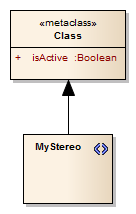
注记
- 如果您打算扩展大量模型元素,而不是将它们全部放在一个图表上,您可以在配置文件包下创建其他子类图,并将不同类型的元类元素添加到不同的图表中;在这种情况下,您可以将包保存为配置文件,而不是单个图表
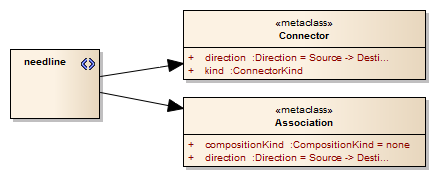
- 如果您想要一个构造型扩展多个元类,请创建一个构造型元素,并使用扩展连接器连接到每个元类元素,如下所示:
- 构造型元素必须具有唯一的名称,但元类元素可以具有相同的名称(例如,可以有多个行动元类,每个元类具有不同的 ActionKind 属性)