| 前页 | 后页 |
自定义元模型图表视图
Enterprise Architect拥有丰富的内置图表视图,但您也可以创建自己的元模型来定义自定义图表视图。例如,您可以定义一个特定的元模型来满足组织中的需求建模需求,然后强制所有需求图都使用该图表视图而不是内置的需求图表视图。您可以快速将图表视图添加到当前模型中,以便您或其他建模人员可以将其应用于您的图表。
举例来说,假设您决定在项目中提供一个名为“MyView”的新 SysML 1块图表视图。用户将通过“新建图表”对话框访问它,并扩展块图表类型。
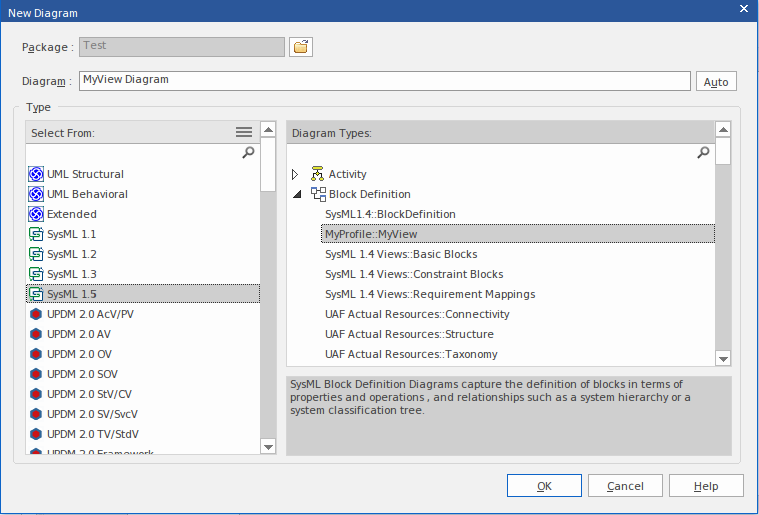
图表视图的完整扩展名称反映了父配置文件名称 (MyProfile) 和视图名称 (MyView) - 因此为“MyProfile::MyView”。 您可以将示例视图ViewSysML 1 .4视图:: MyView 来指示它是 SysML 1 .4视图的成员。
如果您正在扩展UML基本图类型,且配置文件名称为“ UML ”,则等效视图名称可能是“ UML ::Full类”之类的名称。
用户选择示例图表视图来创建一个非常简单的 SysML 1块,该图表可以具有:
- 元素的两种类型:
- SysML 1 .4块元素(SysML 1 .4 技术的扩展类)
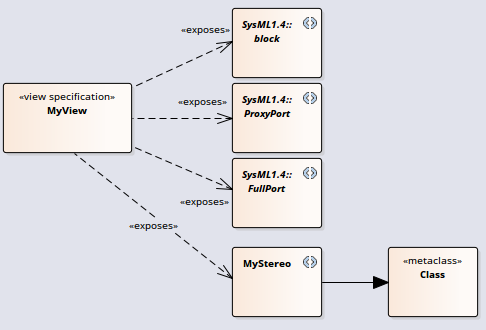
- 您在新元模型“MyView”中定义的 MyStereo元素
类与刻板印象 MyStereo - 一种类型的连接器 -概括SysML块(与标准UML概括相同)
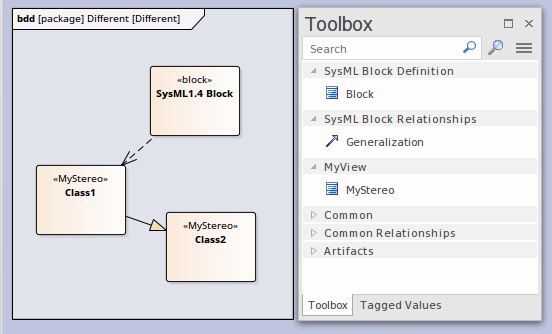
图表视图使元素和连接器可从工具箱(如图所示)和快速链接器中使用。
配置文件中图表视图表创建自定义图表视图解释了如何创建定义新图表视图元模型,最后以 MyView 示例结束。
访问
|
功能区 |
设计>图表>工具箱: |
|
键盘快捷键 |
: |
 >配置文件>元模型
在配置文件中创建自定义图表视图
手术 |
行动 |
也见 |
|---|---|---|
|
创建配置文件图 |
在您的配置文件包中,创建一个新的包图表,然后在图表工具箱中打开“配置文件”页面(选择“设计>图表>工具箱”功能区选项,然后单击 将“配置文件”图标拖到图表上并将其命名为“MyProfile”,选择添加一个名为“MyView”的子类图表并打开。 展开工具箱中的“元模型”页面并注记:
|
创建配置文件包 |
|
添加视图规格 |
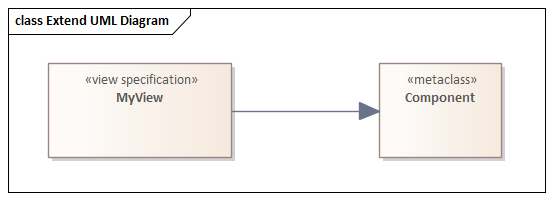
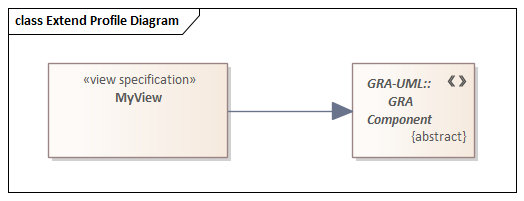
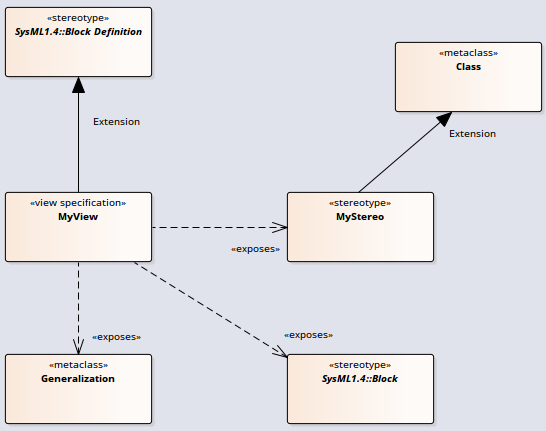
在配置文件中,您可以使用“视图”原型元素将新的自定义图表视图识别为现有内置或原型图的扩展。 将“视图”图标拖到配置文件图表上,并给元素命名;在我们的示例中为“MyView”。 定义新视图时,首先要考虑的是它应该支持哪种图表类型。接下来的两行展示了如何为UML图和配置文件图定义视图。 在这两种情况下,单击“扩展”图标并从视图规范拖动到图表类型元素,以创建扩展连接器。 |
|
|
扩展UML图表类型 |
要扩展基本UML图类型,请将“类”图标从工具箱拖到图上,然后在属性窗口上给出元素:
结果是,在“新图表”对话框中,在UML部件图表类型下添加了一个额外的视图。 |
内置图表类型 |
|
扩展分析图表类型 |
要扩展轮廓图类型,例如 BPMN 或 SysML 图类型,请将“构造型”图标拖到图上,并为构造型元素提供图类型的精确完全限定名称。 由于这是对外部构造型的引用,因此也应将其标记为“抽象”,以防止其被导出到配置文件中。为此,请打开属性窗口,展开“高级”部分,然后选中“抽象”复选框。 此示例显示先前创建的“MyView”,扩展了 GRA-UML部件图表类型。 结果是“新建图表”对话框将显示我们在 GRA-UML 组件图下定义的视图。 注记:如果您不知道要扩展的图表类型的完全限定名称,请查询 API 以获取“Metatype”字段。在JavaScript控制台中,您可以使用: ? GetCurrentDiagram ().元类型 或者,在浏览器中选择图表,然后查看停靠的属性窗口,它将在MDG 技术下列出。 |
|
|
在图表视图工具箱中公开对象 |
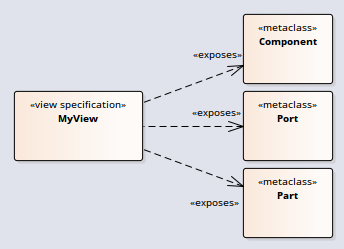
Exposes 连接器将object添加到图表视图的工具箱页面。对于要添加到图表视图工具箱页面的每个元素和连接器,将“定义元素”拖到图表上,然后单击工具箱“配置文件”页面中的“公开”图标,并将光标从视图规范元素拖动到“定义元素”以创建连接器。 定义元素的类型取决于您是否公开基本UML元素或构造型元素,如下两行所示。 |
|
|
公开UML元素类型 |
如果您在自定义视图中使用基本UML元素或连接器,则对于每个元素或连接器:
|
|
|
公开 Profiled元素类型 |
如果您在图表视图中定义新的构造型object ,或者使用已在其他配置文件中定义的构造型元素,那么对于每个元素或连接器:
|
|
|
完成示例 |
参考表中 MyView类图(MyProfile 图的子图)前面的行:
完成图表视图后,您可能会决定使用特定类型的连接器将某种类型的元素连接到同类型或其他类型的元素。您可以使用元关系连接器来定义这一点,如“定义元模型约束帮助”主题中所述。 保存视图规格图。您现在可以将其添加到MDG 技术文件作为其父配置文件的一部分;您将父配置文件添加到“ MDG 技术向导 -配置文件文件选择”页面。请参阅添加配置文件帮助主题。 |
定义元模型约束 添加配置文件 |