


| 前页 | 后页 |
添加形状脚本
UML元素和连接器各自在形状、颜色和标签方面都具有标准外观。您可以使用形状脚本以多种方式更改元素或连接器的外观,从而定义要应用于默认形状(或主形状)的精确特征。如果要将外观标准化以应用于多个元素,可以将形状脚本附加到UML配置文件(例如MDG 技术UML配置文件)中构造型元素的属性上。
访问
对于在UML配置文件中定义构造型的元素,定义一个名为“_image”的属性,该属性将指定形状脚本。
通过单击“_image”属性的“初始值”字段中的浏览图标来显示形状脚本编辑器。
|
功能区 |
设计>元素>特征>属性>[定义或选择属性'_image']>点击'初始值'字段中的 |
|
上下文菜单 |
右键单击构造型元素|特征|属性| <定义或选择属性'_image'> |单击“初始值”字段中的 |
|
键盘快捷键 |
| <定义或选择属性“_image”>] | 单击“初始值”字段中的 |
 。
。添加一个形状脚本到一个构造型元素中
现在构造型元素类似于这个例子:
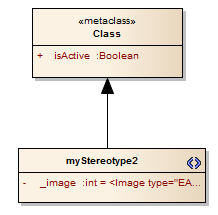
节 |
描述 |
也见 |
|---|---|---|
|
1 |
在“名称”字段中,输入“_image”。 |
|
|
2 |
单击“初始值”字段旁边的 将显示“形状编辑器”对话框。 |
形状编辑器 |
|
3 |
在“形状编辑器”对话框中输入形状脚本。 完成形状脚本编写后,单击确定按钮,然后单击关闭按钮。 |
编写脚本 |
注记
- 您的形状脚本可能包含外部定义的图像;在这种情况下,形状脚本将包含图像方法,指定以技术名称为前缀的图像文件名
- 如果您正在为关联类创建形状脚本,注记该形状脚本同时应用于类部分和关联部分;因此,您可能必须在形状 main 中包含测试元素类型的逻辑,以便您可以为类和关联提供单独的绘图指令
在以下情况下,这种逻辑是不必要的:
- 形状源或形状目标,被类忽略,或者
- 装饰形状,被关联 - 您还可以临时将形状脚本应用于元素,将形状脚本附加到“ UML类型”对话框中定义的构造型(“设置 >参考> UML类型”)