| 前页 | 后页 |
思维导图
在会议和研讨会期间记录、组织和可视化想法
思维导图提供了一种灵活的视觉符号来传达复杂的信息。通常,它们用于学习、协作讨论、解决问题、头脑风暴、提出复杂的想法和决策。使用这种非线性方法可以以多种方式解释信息,从而产生独特和创新的解决方案。
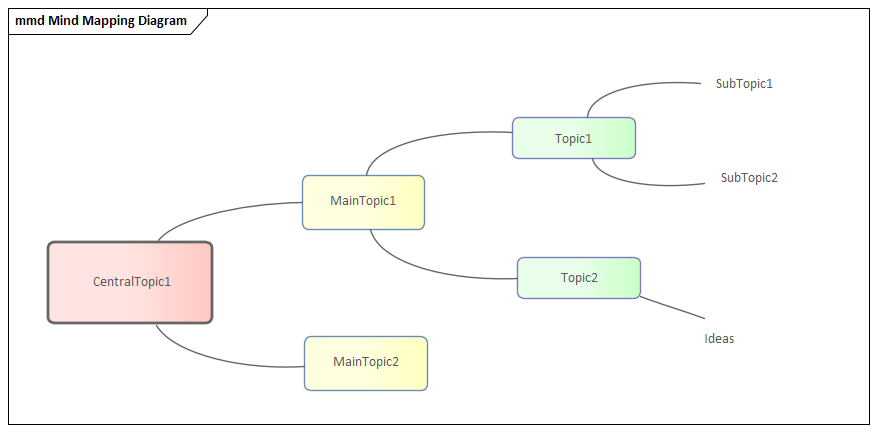
创建思维导图图表
- 打开Enterprise Architect并创建一个名为“StrategicModel.qea”的新项目文件;创建一个名为“企业”的简单视图,其中包含一个名为“MindMapping”的包
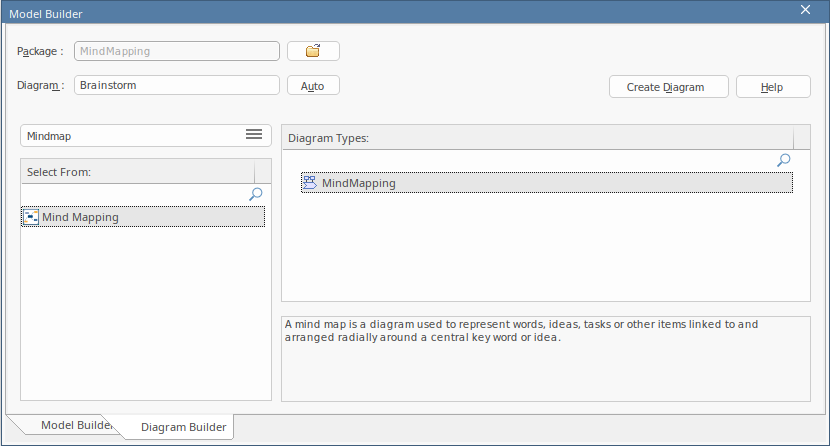
- 右键单击“MindMapping”包并选择“图表”选项;使用
 图标选择“策略 > Mindmap”视角,然后创建一个名为“Brainstorm”的新思维导图
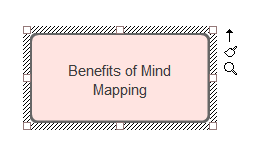
- 从中心主题开始:打开图表工具箱,然后在图表视图
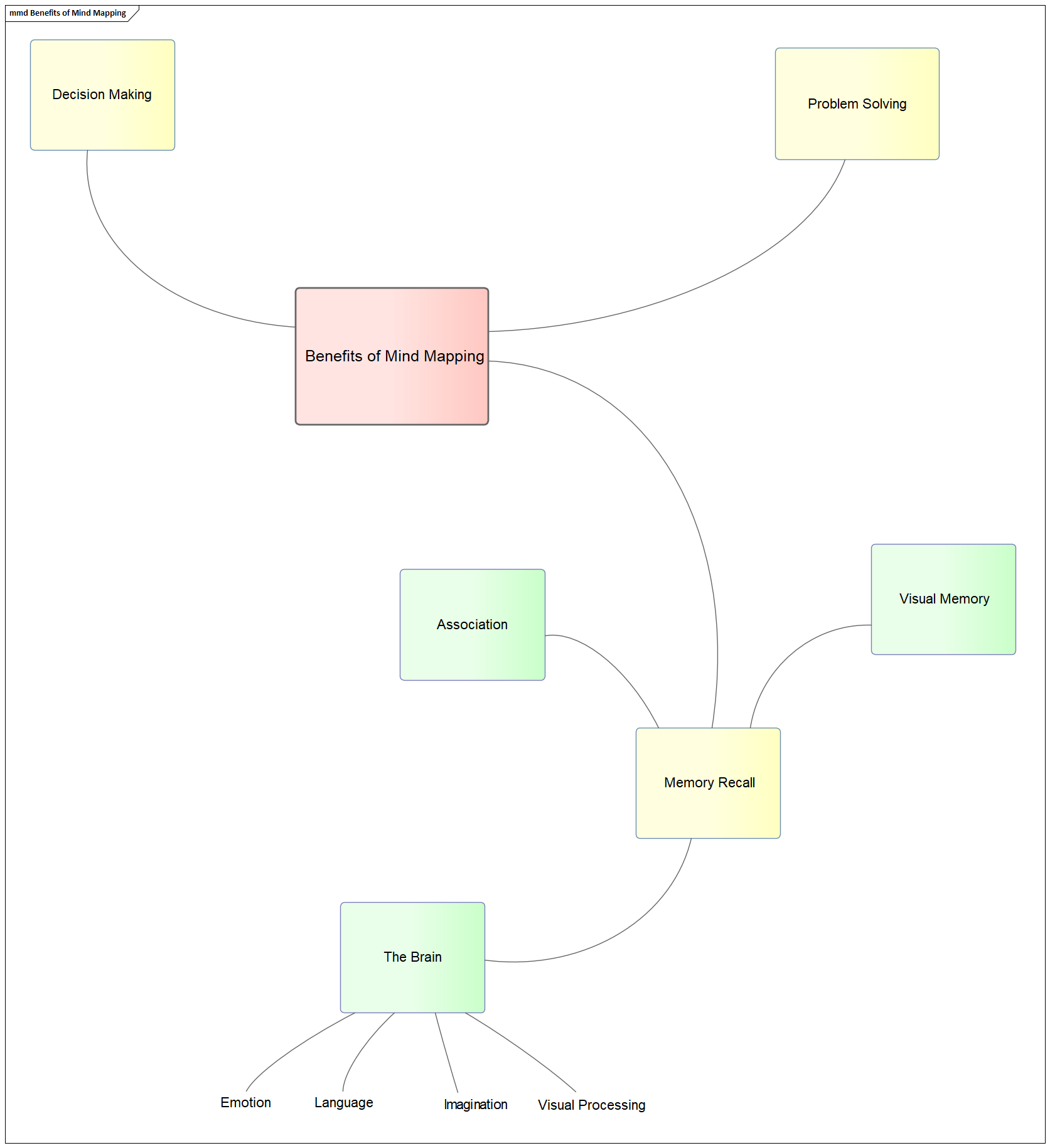
- 创建关联主题:使用快速链接器箭头创建三个主要主题,分别为“问题解决”、“记忆回忆”和“决策制定”;或者,您可以使用工具箱的关系连接器链接到相关主题
- 选择“记忆回忆”并使用快速链接器创建三个关联主题,分别称为“关联”、“视觉记忆”和“大脑”
- 选择“大脑”主题并使用快速链接器创建四个子主题,分别为“情感”、“语言”、“想象力”和“视觉处理”;您的图表现在应该包含 11 个相关主题
- 创建在线资源和重要元数据的链接:访问“思维导图的好处”中心主题的“属性”对话框,选择“文件”选项卡,然后输入显示的 URL,以访问Enterprise Architect帮助主题思维导图图表; Enterprise Architect可以轻松链接到任何补充材料,包括会议记录、相关文档、文件和网页
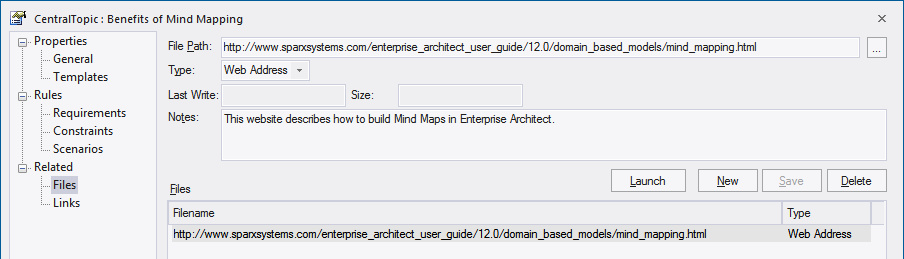
- 通过添加颜色使元素脱颖而出:如果您想引起对特定主题或概念的关注,请使用“布局>样式”功能区选项来更改元素的字体颜色 - 例如,将“视觉处理”子主题更改为蓝色;颜色可用于构造信息并增强可读性

- 使元素具有不同的形状- 如果您愿意,可以使用自定义图表样式进一步更改元素的形状和配置,如自定义图表样式帮助主题中所述
- 布局图表:选择“布局>工具>图表布局>打开图表布局工具”选项来更改图表的外观 - 这些工具提供大量自定义选项来增强图表的视觉布局和演示;请注记,思维导图传统上使用曲线
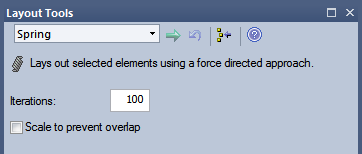
- 调整图表的高度和宽度:右键单击思维导图,根据选项“对齐元素(左、右、上、下、居中)”、“修改布局(自动调整大小、相同的高度和宽度)”、“均匀分布(横向和纵向距离相等)”和“布局选定元素”来修改图表的布局。
思维导图示例图表