


| 前页 | 后页 |
ODBC 连接到 PostgreSQL 存储库
为了让Enterprise Architect客户端使用 ODBC 连接打开 PostgreSQL 存储库,客户端计算机必须安装 PostgreSQL ODBC 驱动程序,并为Enterprise Architect使用的相同架构(32 位或 64 位)定义 ODBC DSN。
例如,如果您使用的是 64 位版本的Enterprise Architect ,那么客户端计算机将需要 64 位 ODBC 驱动程序和 64 位 ODBC DSN,但如果您使用的是 32 位版本的Enterprise Architect ,那么将需要 32 位 ODBC 驱动程序和 DSN。
先决条件
- PostgreSQL A服务器
- PostgreSQL 中定义的Enterprise Architect存储库
- 您知道具有SELECT 、INSERT、UPDATE、DELETE、EXECUTE 访问权限的数据库用户凭据,可以访问Enterprise Architect存储库
- 您了解已安装的Enterprise Architect应用程序的架构(32 位或 64 位)
安装 ODBC 驱动程序
节 |
行动 |
|---|---|
|
1 |
从 PostgreSQL website下载适合您的操作系统和Enterprise Architect架构(32 位或 64 位)的 PostgreSQL ODBC 驱动程序(psqlODBC)。 注记:
|
|
2 |
运行PostgreSQL 驱动程序安装程序,接受默认值。 |
创建 ODBC DSN
必须为客户端想要连接的每个 PostgreSQL 存储库创建单独的A DSN。
A DSN 只是数据库的详细信息(服务器和数据库名称、端口和用户凭据),存储在注册表中并赋予唯一的名称,以允许应用程序(如Enterprise Architect )轻松连接到数据库。
节 |
行动 |
|---|---|
|
1 |
窗口包含两个不同版本的 ODBC 管理工具,一个用于 32 位应用程序,另一个用于 64 位应用程序。因此系统您需要打开与您的Enterprise Architect应用程序架构相对应的“开放数据源管理器”。最简单的方法是使用Enterprise Architect的内置功能区选项:“设置 >用户工具 > ODBC 数据源”。 将显示 ODBC 数据源管理员窗口。 |
|
2 |
DSN 可以保存为用户或系统DSN,如果您在本地计算机上具有管理员权限,那么我们建议将 DSN 保存为系统DSN,否则您唯一的选择是创建用户DSN。 |
|
3 |
单击添加按钮。 将显示“创建新数据源”对话框,使您能够添加新的 DSN。 |
|
4 |
从列表中选择“PostgreSQL UNICODE”。 |
|
5 |
单击“完成”按钮。 # 将显示连接器/ODBC”对话框。 |
|
6 |
输入以下配置详细信息:
|
|
7 |
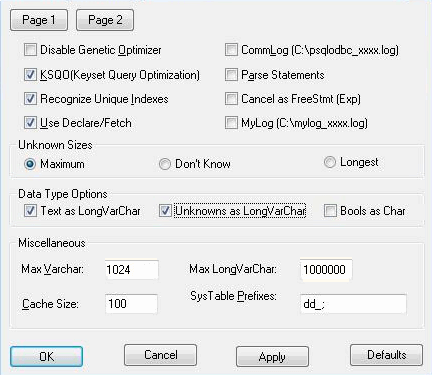
要设置高级选项,请单击数据源按钮并设置“ 1页”上的选项,如下所示: 注记:从 9.5.4 版本开始,此图中显示的一些选项不再可用,可以忽略。 |
|
8 |
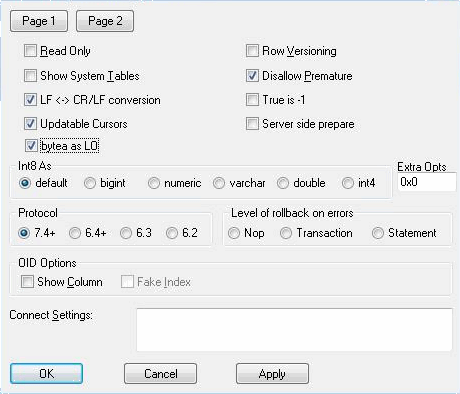
如果您使用的 PostgreSQL 版本在 8 到 9.5.4 之间,请按如下所示设置第 2 页上的选项:
|
|
9 |
单击确定按钮关闭高级选项屏幕。 |
|
10 |
点击测试,如果成功,点击确定按钮完成配置。 如果测试不成功,审阅您的设置。 |
连接到存储库
一旦在单个机器上安装了 ODBC 驱动程序并定义了 ODBC DSN, Enterprise Architect客户端就可以使用以下步骤打开存储库:
节 |
行动 |
|---|---|
|
1 |
使用以下方法之一打开“数据链接属性”对话框:
|
|
2 |
在提供者选项卡上选择“Microsoft OLE DB提供者for ODBC驱动因素”,单击[下一步>>] |
|
3 |
在“使用数据源名称”组合中选择 ODBC DSN,单击测试连接”。 |
|
4 |
步骤3成功后,点击[确定]打开存储库。 如果测试不成功,审阅您的设置。 |
 |打开项目:连接到服务器
注记
- Enterprise Architect企业、统一和终极版中提供了连接到基于 DBMS 的存储库的功能