


| 前页 | 后页 |
专业云服务器授权
每当您单击主屏幕上的许可按钮时,就会显示专业云服务器许可证管理器屏幕。 它可以让您快速轻松地查看已定义的专业云服务器许可证,以及每个许可证的完成详细信息。
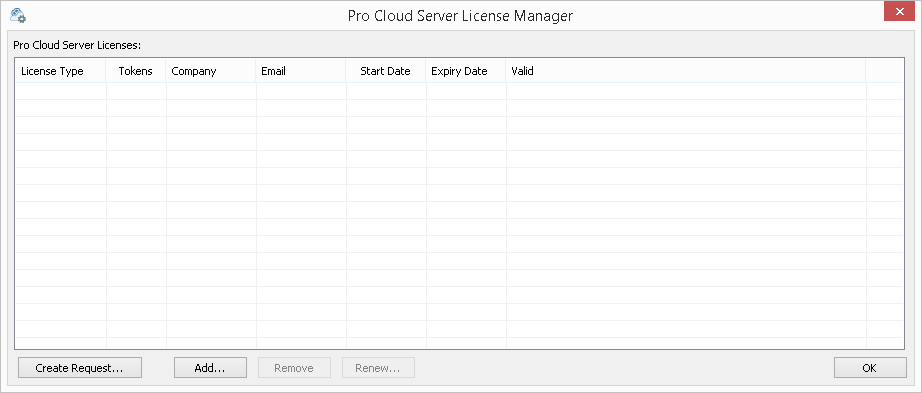
在新安装中,当专业云服务器许可证管理器屏幕首次显示时,它类似于以下内容:
但是,随着时间的推移,您的Pro云许可证到期,您将能够看到所有许可证的完成历史记录:
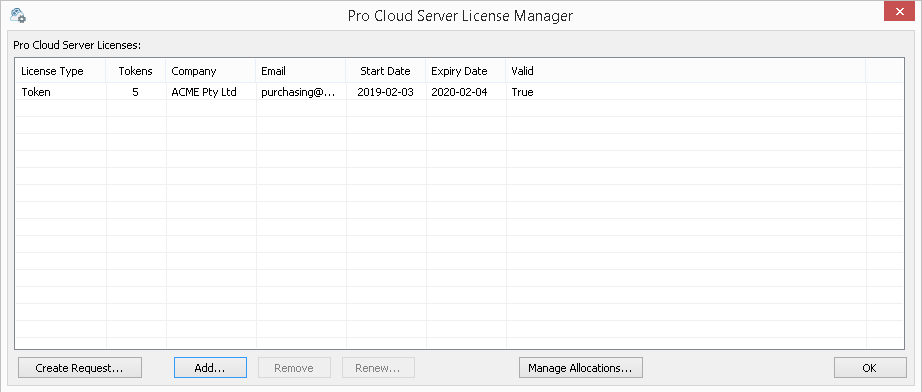
本例中,当前Token许可证有效期为2019年2月3日至2020年2月4日,数量为5个Token。
如果许可证存在任何问题,“有效”列将显示原因;此消息也会写入当前log文件。
许可过程
从专业云服务器版本 4.0.30 开始,许可过程已得到增强。专业云服务器许可证现在链接到主机,这是许可协议中规定的强制执行。 要添加许可证,需要遵循的基本过程是:
- 购买所需的专业云服务器许可证。
- 从专业云服务器机器创建“许可证请求”。
- 将“许可证请求”文件发送给Sparx Systems销售团队。
- 然后, Sparx Systems销售团队将返回“许可证书”。
- 将您的“许可证证书”添加到您的专业云服务器安装中。
- 您的专业云服务器现在获得许可!
对于高级版本(“团队”和“企业”),启用的功能保持不变,只是“团队”版现在允许 7 个支持 Pro 的模型,比早期版本多 2 个。
许可屏幕选项
如前面的屏幕截图所示,专业云服务器许可证管理器屏幕包含许可证列表和操作按钮选择,如下所述:
选项 |
描述 |
也见 |
|---|---|---|
|
专业云服务器License |
许可证列表显示当前专业云服务器所有许可证的历史记录。每个许可证将显示以下列中的值:
|
|
|
创建请求... |
“创建请求”按钮在专业云服务器许可证管理器屏幕上永久可见。 选择此按钮将显示“新许可证请求”屏幕,允许用户创建新的专业云服务器许可证请求。 |
创建请求 |
|
添加... |
添加按钮在专业云服务器许可证管理器屏幕上永久可见。 选择它将提示用户在文件系统中选择专业云服务器许可证证书文件(*.CRT)。 |
添加新许可证 |
|
消除 |
“删除”按钮在专业云服务器许可证管理器屏幕上永久可见,但仅在列表中选择许可证时才启用。 选择此按钮将从列表中删除选定的专业云服务器许可证。 如果错误地执行了“删除”操作,许可证证书文件 (.CRT) 仍将存在于文件系统的 {installation path}\Licenses\deleted\ 文件夹下。因此,要恢复已删除的许可证,请手动将 { GUID }.CRT 文件从 \deleted\ 文件夹复制到 {installation path}\Licenses\,然后重新启动专业云服务器。 |
移除许可证 |
|
更新... |
“续订”按钮在专业云服务器许可证管理器屏幕上永久可见;但是,仅在列表中选择许可证时才启用。 选择此按钮将显示“新许可证请求”屏幕,但某些字段将预先填充所选许可证的详细信息。 |
续订许可证 |
|
管理分配... |
仅当所选专业云服务器许可证是令牌许可证时,管理分配...按钮才可见。 选择此按钮将显示“管理许可证令牌分配”屏幕,该屏幕允许用户控制与每个专业特征相关的最小和/或最大令牌数量。 |
管理分配 |