技术面板
“技术”面板提供了在Enterprise Architect中管理和发布MDG技术的图标
点击“管理技术”图标打开“ MDG技术”对话框。此对话框可帮助您添加和配置其他技术文件的路径以及激活或停用内置技术。
单击“发布技术”图标可访问使用MDG技术一般选项。
点击“发布蓝图”图标即可发布模型蓝图。
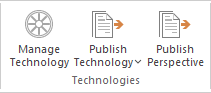
可用功能
不会显示所有这些技术,面板中可能会显示其他技术。
|
|
|
|
|
单击“管理技术”图标以打开“ MDG 技术”对话框。此对话框可帮助您添加和配置其他技术文件的路径以及激活或停用内置技术。
|
管理MDG技术
|
|
|
单击“发布技术”图标可访问一般MDG技术的这些选项:
- 将图表发布为模式- 使用“将图表另存为模式”对话框,从当前打开的图表创建模式文件
- 将图表发布为UML配置文件- 使用“保存UML配置文件”对话框,根据当前打开的图表创建并导出配置文件文件
- 将包发布为UML配置文件- 使用“保存UML配置文件”对话框创建并导出基于当前包配置文件文件
- 生成MDG 技术- 打开MDG 技术创建向导,指导您完成创建和集成适合您自己设计的MDG 技术的结构和资源的过程
- 导入MDG 技术-将MDG 技术导入模型中,供您自己使用或供模型的所有用户使用;显示“导入MDG 技术”对话框
- 导入包作为UML配置文件-从所选的 <<profile>>包中生成UML配置文件并将其作为 MDG 导入到当前模型中MDG 技术
- 导入包作为MDG 技术-从选定的<<mdg technology>>包及其拥有的任何<<profile>>、<<toolbox profile>>和<<diagram profile>>包中生成MDG 技术,并将其导入到当前模型中
- 将包另存为MDG 技术- 从选定的 <<mdg technology>>包及其拥有的任何 <<profile>>、<<toolbox profile>> 和 <<diagram profile>> 包生成MDG 技术并将其保存为 XML 文件;显示“另存为”对话框
|
发布一个模式
MDG技术-创造
导出配置文件
将MDG技术导入模型
|
|
|
单击“发布蓝图”图标打开蓝图集对话框。
|
蓝图建模
|


