


| 前页 | 后页 |
属性
属性定义元素的属性或内部数据元素。并非所有元素类型都支持属性,并且有些元素类型有限制;例如,接口的属性必须具有公共作用域。在浏览器窗口中,具有属性的元素(通常是类)的属性列在元素名称下,每个属性前面都有一个蓝色框 (  )。在图表中,属性列在元素的第一个属性部分中,如本顾客类示例所示。
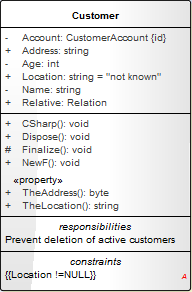
属性本身具有几个重要特征,例如类型、可见性(范围)、派生和注记。
访问
|
功能区 |
设计>元素>特征>属性(特征窗口) (单击属性)设计>元素>特征>特征对话框(“属性”对话框) |
|
上下文菜单 |
这些选项显示“属性”对话框
|
|
键盘快捷键 |
当您单击浏览器窗口或图表中的元素时,这些选项将显示特征窗口:
|
|
其它 |
|
维护属性
行动 |
细节 |
也见 |
|---|---|---|
|
创建和修改属性 |
在特征窗口的“属性”页面上,您可以创建和修改属性。 |
创建和管理属性 属性标记值 |
|
移动和复制属性 |
如果目标元素也支持属性,则可以在元素之间复制或移动现有属性。 |
在元素之间复制特征 在元素之间移动特征 使用浏览器的元素选项卡 |
|
定义属性 |
您可以为每个属性创建特定于您的编码语言的属性实现。 |
创建属性 |
|
识别继承的属性 |
元素的属性可以从模型中的一个或多个连续父元素继承。在图中,您可以显示哪些属性是从层次结构中的哪个“所属”元素继承的。 |
显示继承的属性 |
注记
- 属性,包括操作、信号接收、交互点和连接点,统称为元素的特征
- 如果您要创建多个属性,请转到“首选项”对话框的“属性/操作”页面(“开始>外观>首选项>首选项>源工程>属性/操作”)并取消选择“保存后,重新选择编辑项”复选框;现在,当您创建一个属性并单击“保存”按钮时,“属性”页面字段将清除,以便您输入下一个属性的详细信息 - 这有助于您快速创建属性,并且可能不一定需要在创建属性时完整定义每个属性
- 如果父元素为连接器提供源或目标角色,则连接器可以附加到特定属性(作为特征)
- 在元素和属性之间创建关系的另一种方法是将属性拖到活动图上,这会生成以该属性命名的物件元素;然后你可以创建这个物件元素的关系