


| 前页 | 后页 |
创建 Azure图表
您可以通过右键单击其父包并选择“新建图表”菜单选项来创建图表,以显示“图表生成器”对话框的“模型生成器”选项卡页。
如果您没有选择Microsoft Azure蓝图,请点击 图标选择“分析> Microsoft Azure ”。
在“图表”字段中为图表输入一个合适的名称,在“选择自”面板中单击“ Azure ”,在“图表类型”面板中单击“ Azure ”。然后点击“创建图表”按钮。图表工具箱的“ Azure ”页面打开,显示少量Azure的UML基本元素类型。但是,您可以使用从导入的Azure库包中拖放到图表上的图像来创建图表,如下所示:
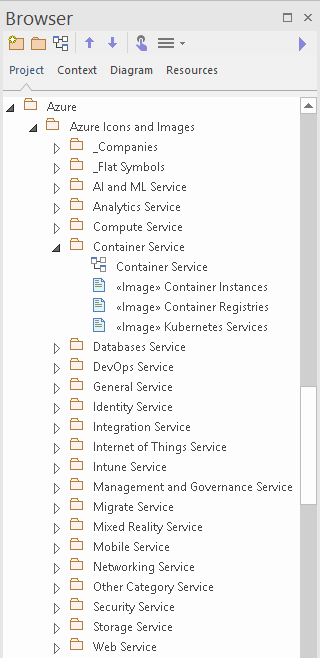
注记, Azure图表会自动设置为自定义样式,当您右键单击图表中的元素时,您可以使用自定义样式工具栏上的自定义样式图标。
下载的“ Microsoft Azure图标和图像”模式中的每个包都有一个图表,显示包中包含的每个图像。
要将其中一个图像添加到图表中,请通过以下方式在浏览器窗口中找到它:
- 按名称搜索或
- 打开您认为应该位于的包的图表,在图中找到它,然后按 在浏览器窗口中突出显示图像资产
- 将其添加为带有图标的元素
- 将其添加为带有图像的元素,或者
- (如果您已经通过图标创建了元素)添加为链接