


| 前页 | 后页 |
使用配置文件助手创建图表Profiles
在开发MDG 技术时,可以创建扩展图表类型,并将其作为自定义图表配置Profiles包含在MDG 技术中。例如,您可以创建一个DFD图表配置文件,将DFD图定义为内置分析图的扩展,如下所示:
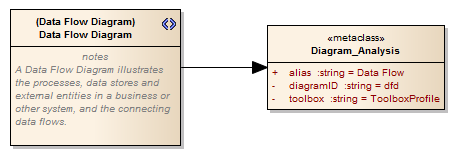
“添加图表扩展”配置文件帮助程序可以帮助您定义图表配置文件、添加必要的元素并为其提供适当的属性来定义生成的自定义图表类型的功能。
创建扩展图表类型
节 |
行动 |
也见 |
|---|---|---|
|
1 |
如果您还没有这样做,请使用模型生成器的“管理 | MDG 技术生成器”蓝图来创建一组用于定义Profiles的包。 在浏览器窗口中,找到具有 <<diagram profile>> 构造型的包并打开其子图。 |
使用配置文件助手 |
|
2 |
将“添加图表扩展”项从工具箱的“配置文件助手”页面拖到图表上。 将显示“添加图表扩展”对话框。 |
|
|
3 |
在“名称”字段中,键入自定义图表类型的名称。 |
|
|
4 |
在“扩展类型”字段中单击下拉箭头并选择自定义图表类型将扩展的内置图表类型。 |
|
|
5 |
在“描述”字段中输入图表用途的简要描述。 当用户在“新建图表”对话框中选择此图表类型时,此描述将显示在对话框的右下角。 |
|
|
6 |
在“属性”窗格中输入以下字段的值:
|
|
|
7 |
“属性”窗格中的其余字段可用于自定义图表的默认选项。任何留空的属性将不会被应用。 当用户选择一个字段时,“属性”窗格的底部将显示该属性效果的描述。 |
|
|
8 |
单击确定按钮。适当的构造型和元类元素被添加到图中。 |
|
|
9 |
对要包含在图表配置文件中的每个图表扩展重复步骤 2 到 8。 |
|
|
10 |
将图表保存为配置文件。 |
导出配置文件 |
|
11 |
将配置文件合并到MDG 技术中。 |
添加图表配置文件 创建MDG 技术文件 |
注记
- 添加图表扩展后,您可以通过右键单击图表上相应的构造型元素并选择“使用配置文件助手编辑”来再次修改其属性