


| 前页 | 后页 |
介绍用例图表
用例图是一个简单的图表,它直观地描述了用户对系统或部分系统的目标。这可以解释为“系统为演员提供的价值”。用例图看起来非常简单,只有少量元素:
- 主题
- 演员
- 使用案例
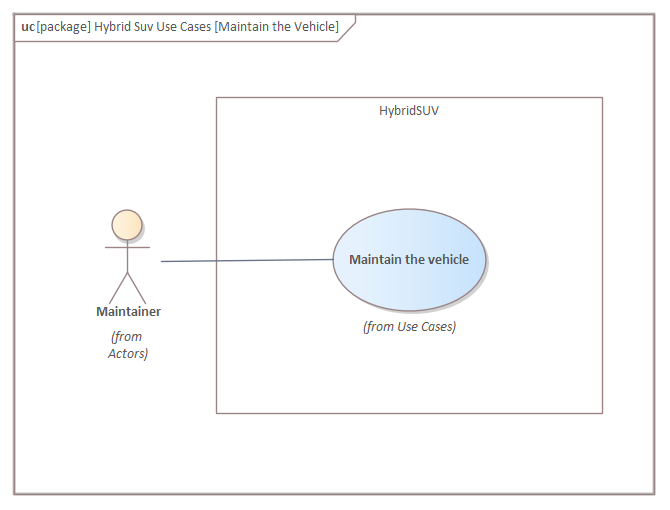
上下文(边界)为定义提供时间,代表一个系统或系统的一部分;根据定义,Actor 位于 Subject 之外,而使用Cases 则位于其中。根据定义,通讯路径关系跨越了主题的边界,因为它连接了参与者和用例。同样,关系的数量非常有限,但每个关系在图中都有特定的含义。
- 通讯路径
- 延长(也条件)
- 包括
- 概括
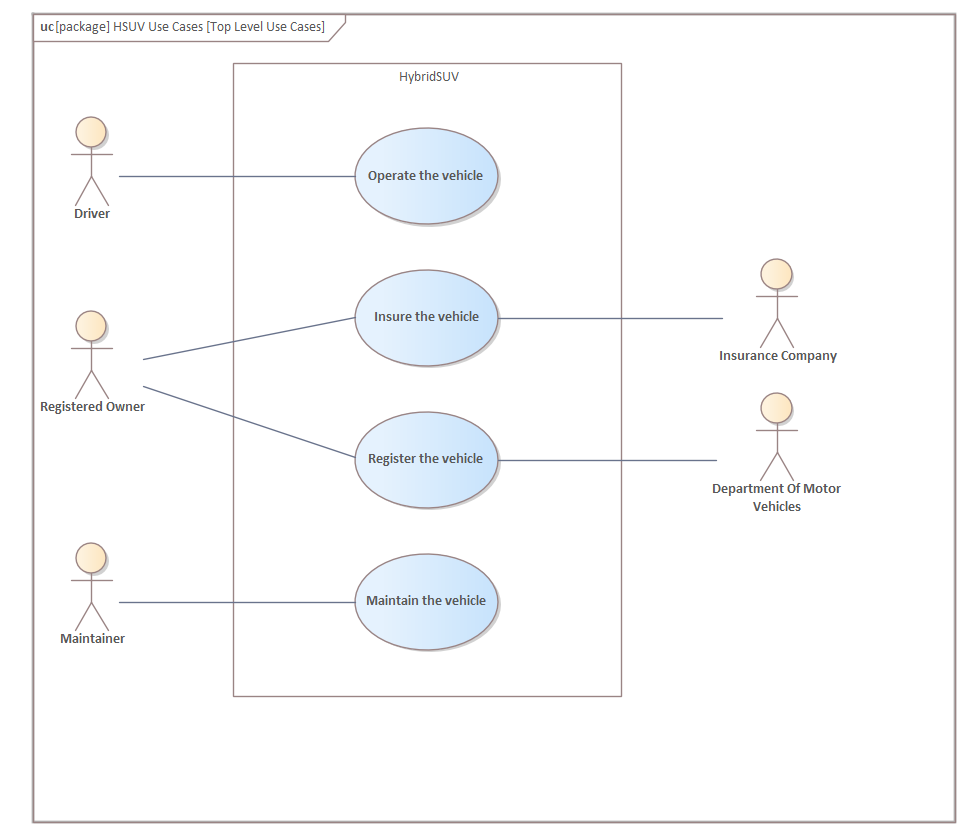
可以创建任意数量的用例图来表示用户与系统或系统的一部分的交互。重要的是要理解使用案例旨在描述系统为其用户提供的价值,而不是通过功能分解来分解它们。毫无疑问,这是新手建模者最常犯的错误,导致该技术可以获得的深远好处减弱。
用例模型可以通过一种称为“构建用例模型”的机制进行美化,该机制将重复的文本分解出来,对角色和使用案例进行分类,并指定扩展点。这一机制将在本章后面讨论。有关更多信息,请参阅SysML用例帮助主题。
创建一个用例图表
可以通过选择用例方式从用户接口中的多个位置创建A图:
- 设计功能区 - 在图表面板上添加图表图标
- 浏览器窗口工具栏 -新图表图标
- 浏览器窗口菜单 -上下文图表
设计>图表>添加图表
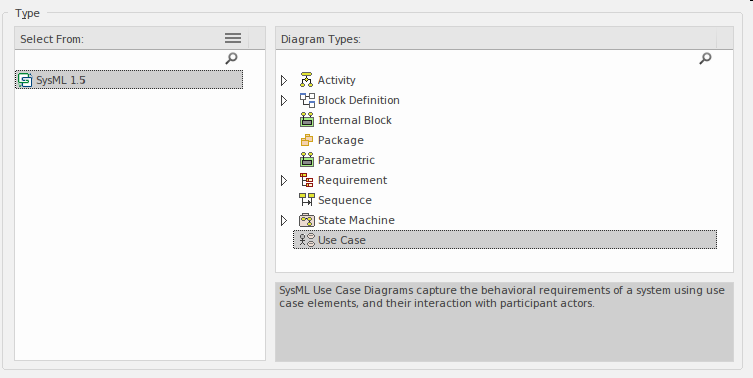
选择此选项将打开模型图表器”选项卡页,您可以在其中选择图表类型并命名图表;名称最初默认为包含图表的包或元素的名称。选择 SysML 视角和 SysML 版本后,将显示一个图表类型列表,您可以从中选择用例图。单击“创建图表按钮,在浏览器窗口中选定的位置创建一个新的用例图。将打开图表视图,您可以开始添加元素和连接器,以描述系统将为其用户提供的值。Enterprise Enterprise Architect还将显示图表工具箱的“用例”页面,其中包含 SysML 规范定义的可用于构建用例图的元素和关系。除了始终可用的公共元素和公共关系工具箱页面之外,还可以根据需要打开任意数量的其他工具箱包页面。
用例流程图中使用的最重要的元素和连接器是:
元素
- 参与者——用于描述用户在系统中扮演的角色
- 用例- 用于描述系统为其用户提供的价值
- 边界——用于显示系统的范围(通常每个图表一个)
连接器
- 通讯路径- 用于连接 Actors 到使用
- 概括- 用于两个 Actor 之间或两个使用例之间
- 包含 - 用于用例使用场景步骤之间
- 扩展 - 用于用额外的细节来修饰一个用例
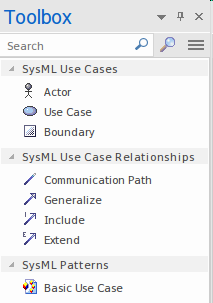
可以通过将元素从工具箱拖放到图表视图中来添加元素。最好从边界元素开始,边界元素的命名应恰当,以描述用例图所建模的系统、子系统或实体。将名称留空,或给出一个无法向读者明确说明所建模的系统或系统部分的名称,可能会导致对图表的误解。添加边界并在图中适当调整大小后,可以添加参与者和用例 - 参与者位于边界之外,使用例位于边界之内。下一步是在参与者和使用使用例之间添加通讯路径关系,从而定义参与者从系统中获取的值。
一旦创建了基本图表,并且随着对领域和系统行为的了解进一步加深,就可以使用“包含”、“扩展”和概括等附加关系来构建或修饰图表。新手需要注意的是,不要过于随意地使用这些关系,任何试图使用功能分解的尝试都会削弱用例模型的价值。实例模型的描述是故意宽泛的,以便利益相关者能够全面地了解被建模的系统、子系统或实体所提供的服务。