


| 前页 | 后页 |
需求图表介绍
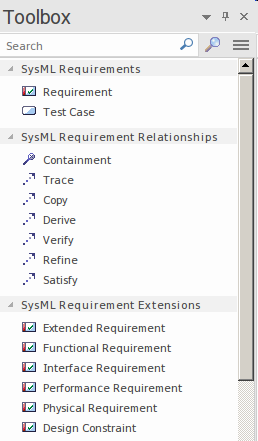
需求图提供了A可视化需求及其联系的方式。在这些图表上可以看到的不仅仅是任何两个需求之间的关系,还有需求与其他类型元素(例如用例、活动块)之间的关系。工具箱中提供的两个元素是:
- 需求
- 测试用例
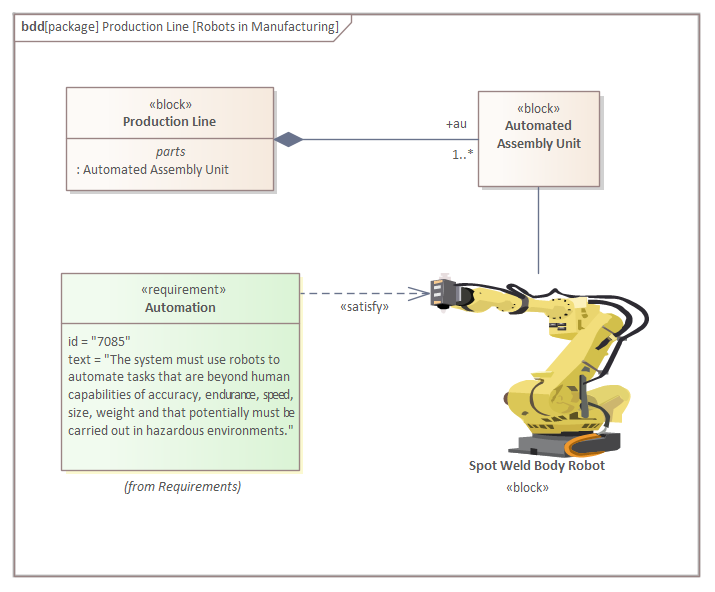
在这个图表中,我们看到一个需求已经连接到一个使用满足关系的块,它描述了其他元素将如何确保满足需求的意图。该块定义了一个替代图像,这是一个机器人的图像。
同样,关系的数量非常有限,但每个关系在图中都有特定的含义。
- 遏制
- 跟踪
- 复制
- 派生
- 核实
- 细化
- 满足
- id -需求的唯一标识符
- 文本-需求的文字描述
创建需求图表
可以从用户接口中的多个位置创建需求A ,例如:
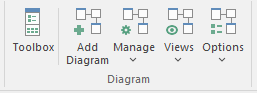
- 设计ribbon - “图表”上的“添加图表”图标 控制板
- 浏览器窗口工具栏 - '新图表'图标
- 浏览器窗口上下文菜单 - “新图表”选项
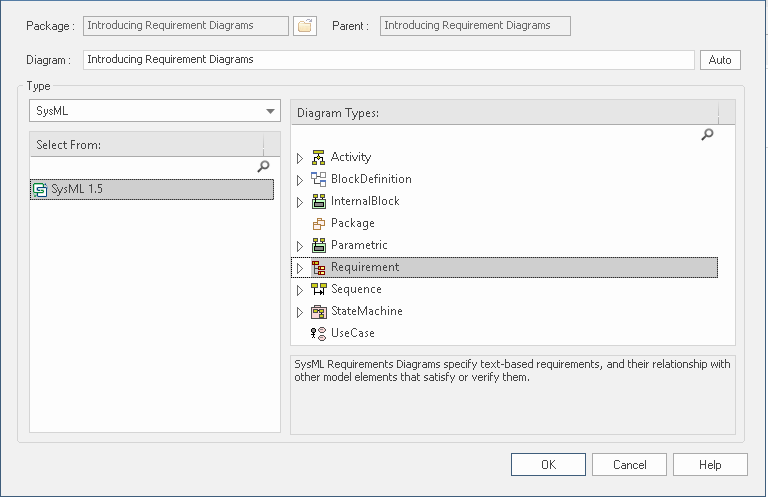
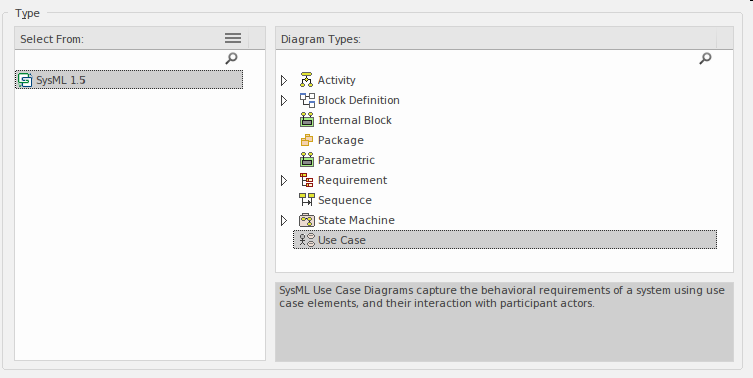
此选项打开“模型生成器”对话框的“图表生成器”选项卡页,您可以在其中选择图表类型并指定图表名称 - 名称最初默认为包含图表的包或元素的名称。当您选择 SysML蓝图和 SysML 版本时,将显示一个图表类型列表,允许您选择需求图。您点击“创建图表”按钮在浏览器窗口的指定位置创建一个新的需求图。图表视图将打开,允许您开始添加描述需求及其关系元素和连接器。Enterprise Enterprise Architect还将显示工具箱的“需求”页面,其中包含 SysML 规范定义的可用于构建需求图的元素和关系。除了默认显示的“公共”元素和“公共关系”工具箱页面之外,还可以根据需要打开任意数量的其他工具箱页面。
需求图中使用的最重要的元素和连接器是:
元素
- 需求- 用于定义需求
- 测试用例-用于描述测试
连接器
- 遏制 - 用于提供有助于澄清需求附加信息
- 跟踪- 用于将需求连接到任何其他建模元素
- 副本 - 用于表示一个人的需求是另一个人的副本
- 衍生 - 用于描述一个需求基于另一个需求,或是另一个需求的延伸或衍生
- 验证 - 用于指示需求已得到满足
- 细化——用于添加有助于明确需求细化或附加信息
- 满足 - 用于表明架构或设计中的一个或多个模型元素满足需求中表达的概念
需求延伸
- 扩展需求-用于扩展需求
- 功能性需求-用于与函数相关的需求
- 接口需求- 用于与接口相关的需求
- 性能需求-用于与性能相关的需求
- 物理需求-用于与系统的物理方面相关的需求
- 设计需求- 用于与设计相关的需求
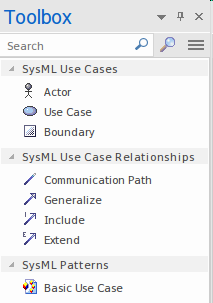
可以通过将元素从工具箱拖放到图表视图中来将元素添加到图表中。可以通过首先在工具箱中选择所需的关系,然后在源和目标元素之间拖放来创建关系。通常不创建简单列出需求需求图,而是创建显示任何两个需求之间的关系或需求与其他元素(例如使用案例、活动和块)之间的关系图表。